Les composants de construction les plus élémentaires de chaque ChatBot sont des blocs, dans le panneau Library (bibliothèque).
Dans ChatBot-Express, n'importe qui peut créer un bot simplement en faisant glisser et déposer chaque composant dans le Flow (éditeur de flux). Les blocs sont classés en 4 types:
- Basic Blocks (blocs de base)
- Advanced Blocks (blocs avancés)
- Action Blocks (blocs d'action)
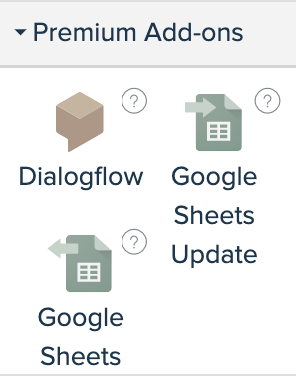
- Premium Add-ons (modules complémentaires Premium)
Chaque type de bloc énuméré ci-dessus remplit généralement une fonction spécifique.
Basic Blocks (blocs de base)
Les Basic Blocks (blocs de base) sont comme des packages. Ils véhiculent des messages ou tout ce que vous souhaitez diffuser visiblement à vos clients (images et autres médias ou une galerie d'articles par exemple). Les Basic Blocks (blocs de base) ne sont généralement pas utilisés pour effectuer des actions complexes, mais ce sont des composants de base du bot et vous aident à organiser la structure de la conversation.

Les Basic Blocks (blocs de base) visent à aider à structurer le flux des robots, ainsi qu'à créer des messages directs aux clients. Dans ChatBot-Express, nous fournissons 7 Basic Blocks (blocs de base) composés de blocs Text (texte), Horizontal List (liste horizontale), Buttons List (liste de boutons), Vidéo, Image, File (fichier) et Audio.
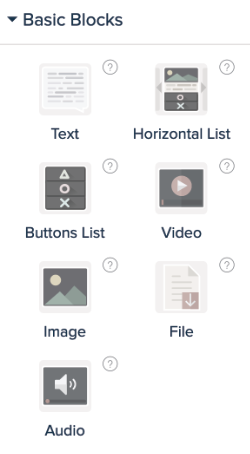
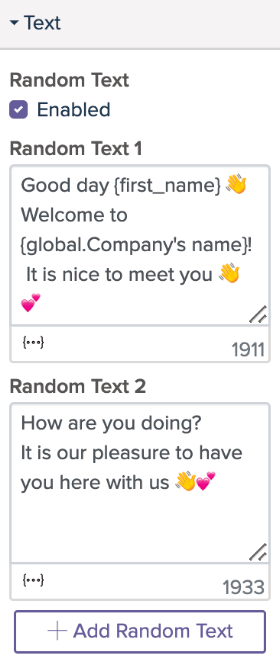
- Text (texte) - vous pouvez envoyer un message texte aux clients et créer un Random Text (texte aléatoire) pour rendre le robot plus naturel en cliquant sur l'édition de texte dans le panneau Properties (propriétés) sur le côté gauche et en activant le Random Text (texte aléatoire). Vous pouvez également joindre des données (...) dans ce bloc. Il y a un maximum de 2000 caractères dans ce bloc.
- Horizontal List (liste horizontale) - affiche une chaîne de cartes qui peuvent être glissées horizontalement (max.10 cartes en respect de la politique Facebook). Ce bloc convient pour afficher un catalogue de produits ou de services mettant en valeur de grandes images miniatures. Il est généralement utilisé pour afficher des éléments dans CMS .
- Buttons List (liste de boutons) - affiche les boutons qui sont empilés les uns sur les autres (3 boutons maximum en respect de la politique Facebook). Ce bloc convient à des fins de navigation simples telles que passer au bloc suivant, ouvrir une vue Web, passer un appel téléphonique, sélectionner une date de livraison. Il vous suffit d'aller dans la section Behavior (comportement) du Panneau Properties (propriétés) et de configurer ces fonctions.
- Vidéo - Ce bloc permet à l'opérateur du bot d'utiliser l'URL de la vidéo de Facebook pour insérer une vidéo, télécharger une vidéo à partir de l'ordinateur. Avec la vidéo d'Internet (y compris Youtube), les opérateurs de bots devraient télécharger la vidéo au format .flv, .mov, .avi.
- Image - comme le bloc vidéo , bloc d'image permet également à l'opérateur de bot à l' utilisation URL de l' image de Facebook, l'image de charge de l' entité CMS et téléchargement depuis l' ordinateur d'envoyer une image dans un seul message.
- File (fichier) - ce bloc permet à l'opérateur du bot d'insérer un fichier qui peut être téléchargé en cliquant sur le lien.
- Audio - ce bloc permet à l'opérateur du bot de télécharger depuis l'ordinateur et d'envoyer de l'audio lisible dans un seul message.
Remarque: avec les blocs Vidéo / Image / File (fichier) / Audio, la Plateforme Messenger vous permet de joindre des éléments aux messages dont la taille maximale des pièces jointes est de 25 Mo.
Blocs d'action
Les Action Blocks (blocs d'action) restent en arrière-plan et ne sont pas visibles pour les utilisateurs de chat. Les blocs d'actions incluent toutes sortes d'actions que vous pourriez souhaiter que le bot effectue, telles que le marquage des clients, leur abonnement à une campagne, la notification à l'administrateur, l'ouverture d'une conversation, etc. Ils automatisent les instructions permettant à votre bot de répondre à plusieurs exigences lorsqu'il est traversé dans le flux du bot.

Les Action Blocks (blocs d'action) exécutent des actions en arrière-plan au lieu de livrer des messages. Ce sont des outils qui permettent à votre bot de répondre à plusieurs exigences :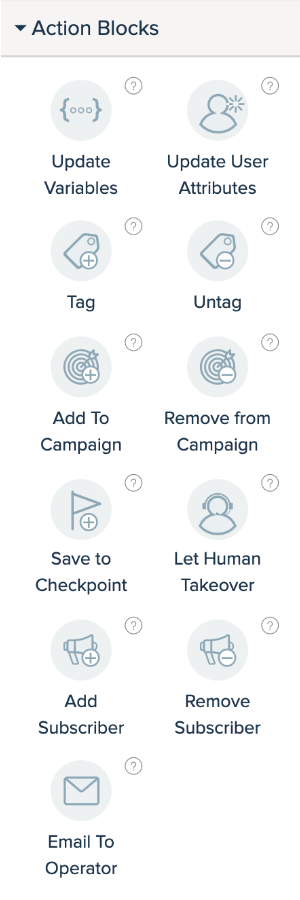
- Update Variables (mettre à jour les variables) : en utilisant ce bloc, vous pouvez créer et enregistrer les entrées de données des clients. Après avoir enregistré les variables dans ce bloc, vous pouvez les utiliser pour d'autres actions telles que la confirmation des commandes, l'envoi de contenu par e-mail aux opérateurs de robots et la mise à jour des informations des clients.
- Update User Attributes (mettre à jour les attributs utilisateur) : utilisez ce bloc dans le flux pour classer votre audience pour des campagnes de reciblage ultérieures. Pour plus d'attributs utilisateur, veuillez lire notre documentation ici .
- Tag / Untag (marquer / ne pas marquer) : ajoutez une balise (Tag) à un client ou supprimez une balise d'un client pour segmenter votre audience pour d'autres actions. Par exemple, lorsqu'un client termine une commande, vous pouvez ajouter une balise nommée «Acheté» pour lui permettre de diffuser des actualités promotionnelles à l'avenir. Vous pouvez utiliser Tag pour définir des conditions dans le flux ou d'autres actions avancées.
- Add to Campaign (ajouter à la campagne) : cette action vous aide à ajouter des clients de la session du chat en cours à une campagne particulière. Les utilisateurs du chat commenceront à recevoir les messages définis dans la campagne.
- Remove from Campaign (supprimer de la campagne) : le client ne recevra plus de messages de la campagne sélectionnée après avoir passé cette action dans le flux. Pour plus de détails, vous pouvez visiter notre documentation Drip Campaigns (campagnes goutte à goutte).
- Save to Checkpoint (enregistrer au point de contrôle) : cette action convient pour capturer les prospects, les commandes, les devis et les demandes des clients. Il vous aide également à enregistrer des variables dans un enregistrement Checkpoint (accessible dans le menu Checkpoint de l'application).
- Let Human Takeover (prise de contrôle humaine): ce bloc est utilisé pour transférer la prise de contrôle d'une conversation tenue par le bot à un opérateur de bot pendant une courte période. Les conversations peuvent être reprises dans Inbox (boîte de réception).
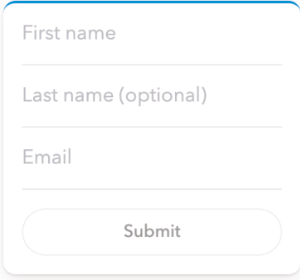
- Add Subscriber (ajouter un abonné) : pour ajouter un client à la liste des abonnés d'un ChatBot, vous pouvez utiliser ce bloc dans le flux. Cependant, le formulaire de demande ci-dessous n'est disponible que si vous attribuez le bot sur des sites Web et n'apparaît pas sur la version Aperçu dans l'application ChatBot-Express. Au cas où vos clients se seraient déjà désabonnés dans le passé sur Facebook, vous pouvez également utiliser ce bloc pour capturer à nouveau les informations des clients.
- Remove Subscriber (supprimer un abonné) : supprimez un utilisateur de chat de la liste des abonnés du bot.
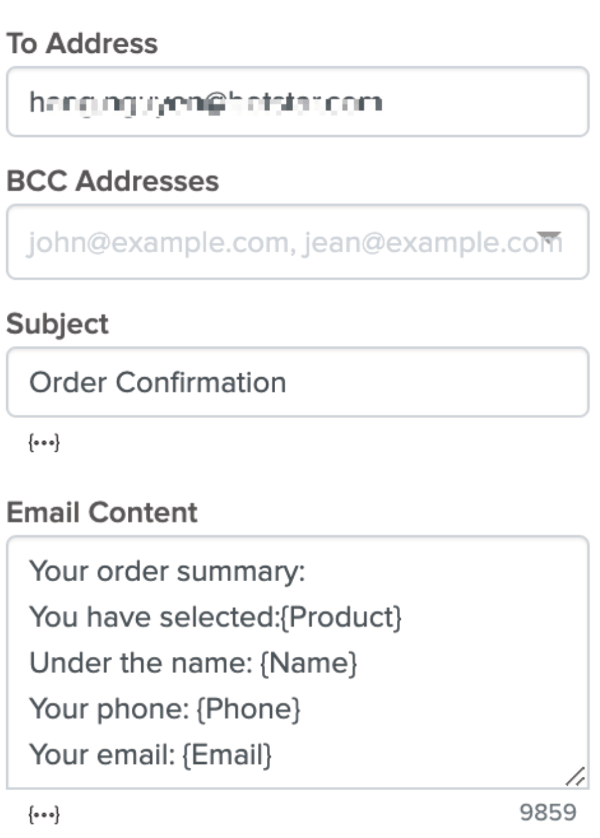
- Email to Operator (envoyer un e-mail à l'opérateur) : en utilisant ce bloc, vous pouvez envoyer un e-mail à une adresse prévue. Les champs d'e-mail (titre et corps) peuvent contenir des variables comme l'exemple ci-dessous.
Advanced Blocks (blocs avancés)
Les Advanced Blocks (blocs avancés) se trouvent généralement dans un flux de bot volumineux et compliqué, ou des bots conçus pour effectuer des tâches avancées telles que l'exportation de données vers des CRM qui ne sont pas disponibles avec les outils existants, ou envoyer des demandes d'API. Certains de ces Advanced Blocks (blocs avancés) sont conçus pour que les développeurs exploitent toutes les fonctionnalités disponibles dans ChatBot-Express.

Les Advanced Blocks (blocs avancés) ci-dessous vous permettent d'utiliser pleinement le bot, ainsi que de maîtriser le flux.
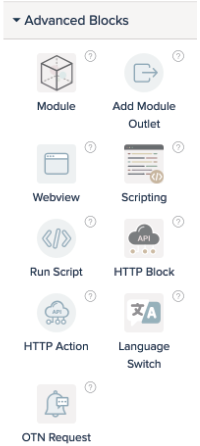
- Module - Un Module peut être utilisé pour regrouper des blocs qui ont un objectif commun, par exemple, un Module Commande qui se compose d'un bloc Email, d'un bloc d'Adresse client, d'un bloc de Numéro de téléphone. Vous pouvez utiliser Module pour rendre votre bot bien organisé. En outre, un Module peut être imbriqué dans un autre Module, c'est à dire, il peut également contenir d'autres modules et blocs.
Vous trouverez ci-dessous un exemple de Module Shopping avec 2 sous-Modules : Order et Customer's details, et un bloc Image:
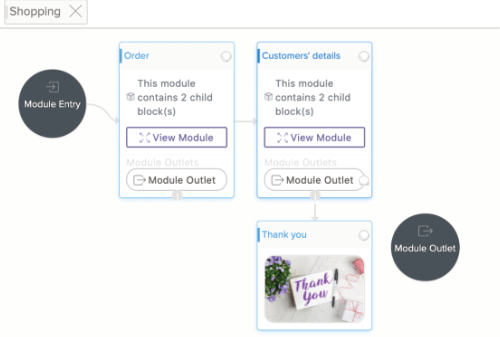
En outre, le Bot Builder (constructeur de bots) peut regrouper les blocs dans Order et Customer's details. Si vous souhaitez copier de nombreux blocs dans le flux ou restructurer votre flux de bot, il est préférable de créer des blocs dans un Module puis de dupliquer ce Module, plutôt que de copier le bloc un par un dans le flux principal.
A la fin du Module, si vous souhaitez continuer le flux avec différentes sorties, vous pouvez utiliser Module Outlet. Ensuite, vous pouvez connecter la sortie de Module 1 à un autre bloc / Module et la sortie de Module 2 à un autre bloc / Module.
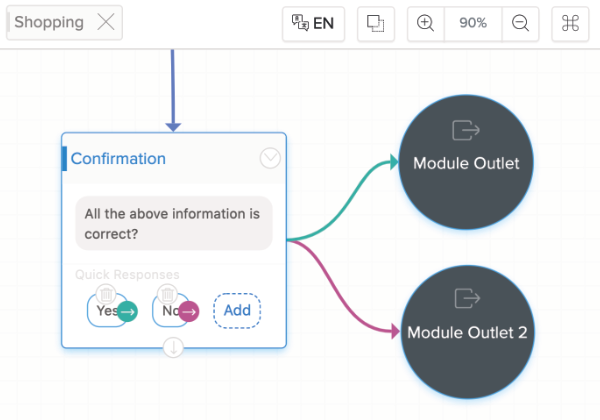
- Add Module Outlet - (ajouter une sortie de module) - ajoutez plus qu'une sortie de Module à l'intérieur d'un Module pour sortir d'un Module parent. En faisant cela, vous pourrez facilement connecter des blocs à l'intérieur d'un Module avec tous les blocs / Modules de votre flux de bot.
- Webview - Pour offrir aux utilisateurs de chat une meilleure expérience lorsqu'ils utilisent un ChatBot, les constructeurs de bots peuvent désormais créer un contenu plus dynamique via Webview.
Le Webview peut afficher le contenu de la page Web dans les ChatBots. Il permet aux utilisateurs de chat d'ouvrir une page Web directement dans les conversations de chat sans sortir du flux de bot, nous pouvons l'appeler comme un petit navigateur Web intégré à l'application. Les pages Web peuvent être des vidéos Youtube, des sites Google Map ou des transactions de commande. Cette fonctionnalité sera bientôt disponible.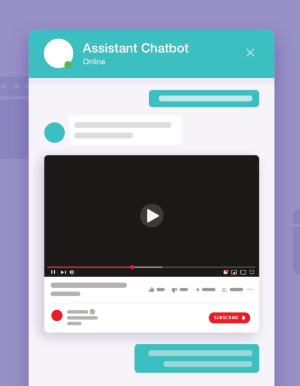
- Scripting - Exécutez le script NodeJS pour exécuter une logique compliquée comme la manipulation de variables, les appels d'API, les calculs complexes.
- API JSON - envoyer des requêtes HTTP et rendre les réponses.
- Language Switch (changement de langue) : autorisez les utilisateurs du chat à choisir la langue dans laquelle ils souhaitent communiquer avec votre ChatBot au cas où votre bot fonctionnerait avec plusieurs langues.
- OTN Request (demande OTN) : est un type de messages que vous pouvez envoyer aux clients 24 heures après leur dernière interaction avec la page tant que le client accepte de recevoir ce message. Si la personne interagit avec le message, la fenêtre de messagerie standard se rouvrira.
Module complémentaire Premium
Dans le module complémentaire Premium, vous pouvez créer une meilleure expérience de conversation pour les clients avec Dialogflow et effectuer des actions complexes dans une feuille Google familière sans une seule ligne de code avec l'intégration de Google Sheet. Vous pouvez utiliser ces blocs pour maîtriser votre bot avec commodité. Pour plus d'informations, vous pouvez consulter notre Dialogflow et l' intégration de Google Sheet .
Accéder à l'Article "▶︎ Eléments"
Contacter l'assistance ici
Pour en savoir plus sur ChatBot-Express, visitez notre site ChatBot-Express.com
|
Rate this Topic:
|
|||
|
