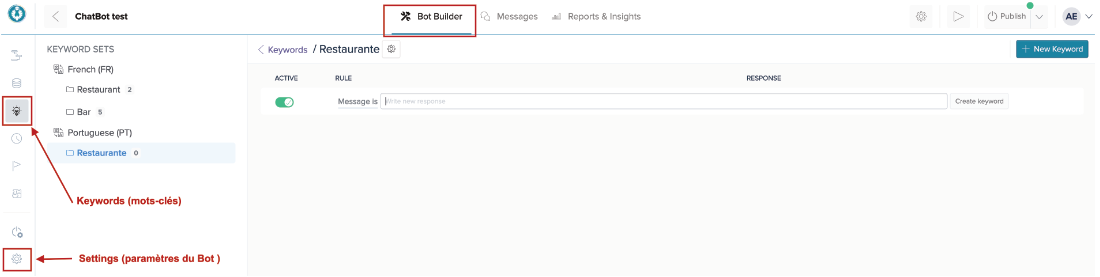
Le Keywords (mots-clés) est la fonctionnalité qui aide votre bot à gérer la situation où l'utilisateur du chat perturbe le flux avec des questions ou des phrases. Avec le Keywords (mots-clés), un bot peut reconnaître les messages des clients et leur donner des réponses appropriées. La réponse peut être un bloc ou un texte qui n'existe pas dans le flux. Plus vous ajoutez de Keywords (mots-clés) à votre bot, plus le bot devient intelligent.
Pourquoi devriez-vous utiliser Keyword (mots-clés) dans un bot?
En utilisant le Keywords (mots-clés), vous pouvez obtenir certains avantages:
- Donner automatiquement une réponse pour interrompre les messages
- Donner les informations qui n'existent pas dans le flux
- Ramenez les utilisateurs du chat au flux du bot
- Rendez votre bot plus naturel
- Le Keywords (mots-clés) peut être activé n'importe où dans le flux
Comment utiliser Keyword (mots-clés) ?
1. Créer un ensemble de mots-clés
L' ensemble de Keywords (mots-clés) est un groupe de mots-clés appartenant à la même catégorie ou à la même finalité.

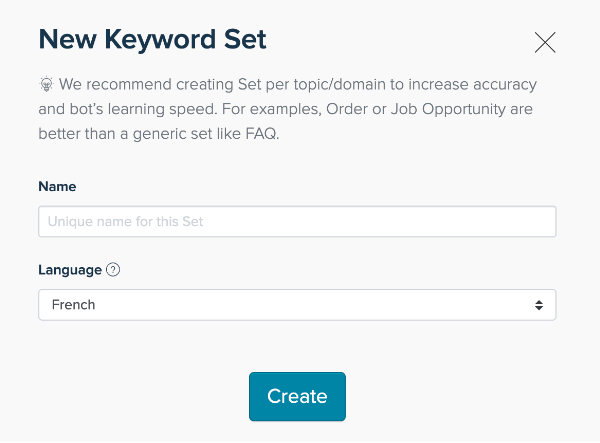
Nous vous recommandons de créer un ensemble par sujet. Cliquez sur New Word Set (nouvel ensemble de mots-clés) ou dirigez-vous vers le bouton « + » à côté de la langue dans laquelle vous souhaitez créer l'ensemble de mots-clés. Par exemple, si vous construisez un ChatBot de logement, la création d'un ensemble Cuisine et d'un ensemble Salon séparément est mieux et plus facile à contrôler qu'un ensemble général qui regroupe tous les deux.
Après cela, veuillez remplir les informations suivantes:
Name (nom): donnez un nom à l'ensemble de mots-clés.
Language (langue): La langue est utilisée dans l'ensemble. Si votre bot est multilingue, vous devez créer les mêmes ensembles dans les langues utilisées dans votre bot (le paramétrage des langues se fait dans Settings (paramètres) du Bot Builder (générateur de robot)).
2. Créez un mot-clé
Configurer le RULE (règle)
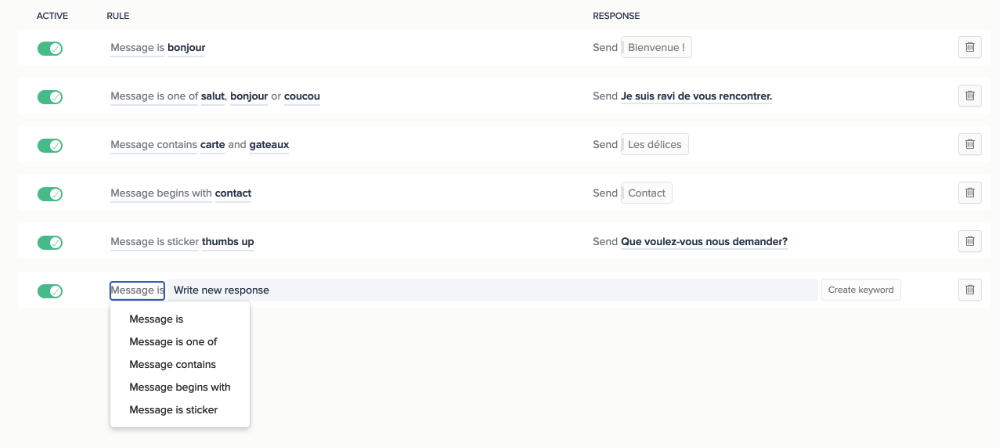
Liste d'options que vous pouvez envisager pour entraîner votre bot.
| N° | Règles | Description | Exemple |
|---|---|---|---|
| 1 | Message is (le message est) | La réponse sera déclenchée une fois que les clients ont saisi exactement le message que vous avez configuré. Mais gardez à l'esprit que cette règle n'autorise qu'un seul message. | Le message doit être tapé exactement "bonjour" pour pouvoir déclencher le bloc Bienvenue. |
| 2 | Message is one of (le message est l'un des) | La réponse sera déclenchée une fois que les clients ont tapé exactement l'un des mots-clés de la liste que vous avez configurée. | Le message peut être "salut" ou "bonjour" ou "coucou" déclenchera la réponse Je suis ravi de vous rencontrer . |
| 3 | Message contains (le message contient) | Le bot peut reconnaître plus d'un mot-clé dans les phrases, mais ce mot-clé ne sera activé que lorsque le message des clients contient tous les mots-clés | Les clients tapent "Je veux voir le carte des gâteaux " et parce que le message contient deux mots-clés carte et gâteaux afin qu'ils déclenchent le bloc Les délices . |
| 4 | Message begins with (le message commence par) | Le message commence par le mot-clé que vous souhaitez déclencher. | Le message du client est "contact avec un humain" et parce que le message commence par "contact", il déclenche le bloc Contact . |
| 5 | Message is sticker (le message est un autocollant) | ChatBot-Express prend en charge l'envoi d'une réponse automatique lorsque vos clients envoient un autocollant de pouce en l'air proposé par Messenger. | La réponse sera que voulez-vous nous demander? |
A noter:
- Le Bot peut reconnaître le cas insensible.
- Vous devez être prudent avec des mots courts tels que Je , vous, car ils peuvent involontairement correspondre à des mots clés contenant ces mêmes mots et les utilisateurs de chat peuvent recevoir de mauvaises réponses.
- Les règles Message is one of (le message est l'un des) et Message begins with (le message commence par) autorisent plus d'un message dans une règle et chaque message est séparé par une virgule (,). Mais Message is (le message est) , Message contains... and ... (le message contient) et Message is sticker (le message est un autocollant) n'autorisent qu'un seul message dans une règle.
Configurer la réponse
Pour configurer une réponse, vous pouvez choisir l'une des deux options suivantes: Write a new response (écrire une réponse) ou Select a Block (sélectionner un bloc) .
Write a new response (écrire une réponse): dans le cas de la formation de petits entretiens ou si vous souhaitez donner à vos clients des informations qui n'existent pas dans le flux en fonction du message. Vous pouvez écrire une réponse manuellement, cela rend votre bot plus naturel.
1 . Write a new response (écrire une réponse).
2 . Écrivez la réponse que vous souhaitez que vos utilisateurs de chat reçoivent.

Select a Block (sélectionner un bloc) : vous pouvez configurer une réponse en sélectionnant un bloc existant pour que le bot ramène l'utilisateur du chat dans le flux, puis il peut continuer la conversation à partir de ce bloc.
1 . Cliquez sur Select a Block (sélectionner un bloc) .
2 . Choisissez le bloc existant dans votre flux de bot.

Prioriser le principe
Les fonctionnalités de mots-clés peuvent vous aider à donner une réponse appropriée aux clients n'importe où dans le flux en fonction des mots-clés contenus dans leur réponse. Mais dans certains cas, vous ne voulez pas que la réponse automatique liée à un mot clé soit déclenchée à chaque fois dans le flux. Ou des fois, les clients saisissent accidentellement plus de deux mots-clés dans une phrase, et vous ne voulez pas que le bot envoie la réponse du mot-clé qui n'est pas la plus adaptée. C'est formidable de pouvoir alors prioriser les mots-clés.
Prioriser le mot-clé
Vous pouvez suivre cet exemple pour avoir une idée claire de ce principe. Dans cet exemple, vous configurez deux mots clés :
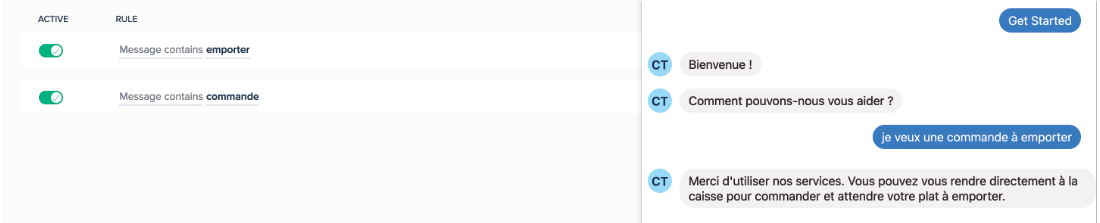
- Le premier mot-clé est le message contenant "commande" et sa réponse automatique sera le bloc "Commande" dans le flux qui contient le message "Que souhaitez-vous commander?".
- Le deuxième mot-clé est le message contenant "emporter" et sa réponse est "Merci d'utiliser notre service. Vous pouvez vous rendre à la caisse pour commander et attendre votre commande à emporter". Le mot-clé "commande" est au-dessus du mot-clé "emporter". Ainsi, lorsque le client saisit ces deux mots clés dans un message, il recevra la réponse du mot clé "commande".
Nous imaginons que le message de l'utilisateur du chat est "Je souhaite commander des plats à emporter". Voici le résultat:
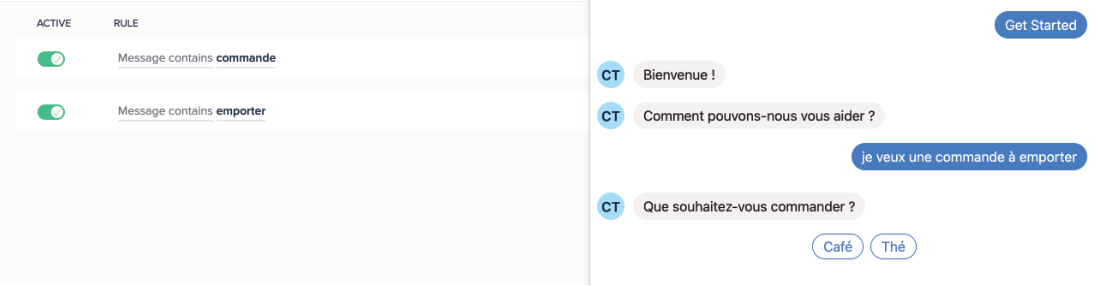
Lorsque vous changez l'ordre du mot-clé avec le message "emporter" du bas vers le haut, l'utilisateur du chat recevra une réponse du mot-clé «emporter» après le changement.
Prioriser l'ensemble de mots-clés
Si les utilisateurs de chat saisissent accidentellement plus d'un mot-clé dans un message et que ces mots-clés proviennent de différents ensembles de mots-clés, le bot correspondra au mot-clé du premier ensemble de mots-clés. Vous pouvez toujours modifier l'ordre de l'ensemble de mots-clés pour répondre à vos besoins.
.gif)
.gif)
Remarque : N'oubliez pas de publier à nouveau votre ChatBot si vous y effectuez des modifications, sinon rien ne sera changé sur votre page Facebook ou votre site Web.
Priorité des mots clés dans Flow
Le mot-clé prioritaire dans le flux signifie que vous entraînerez le bot à comprendre qu'au niveau de ces blocs spécifiques, quand devra-t-il donner la priorité au flux ou quand devra-t-il prioriser les mots-clés. Normalement, le bot donnera automatiquement la priorité au flux.
Maintenant, en supposant que nous ayons un flux de bot simple lorsque vous souhaitez que le bot priorise d'abord le mot-clé, puis le flux automatique à un bloc spécifique:

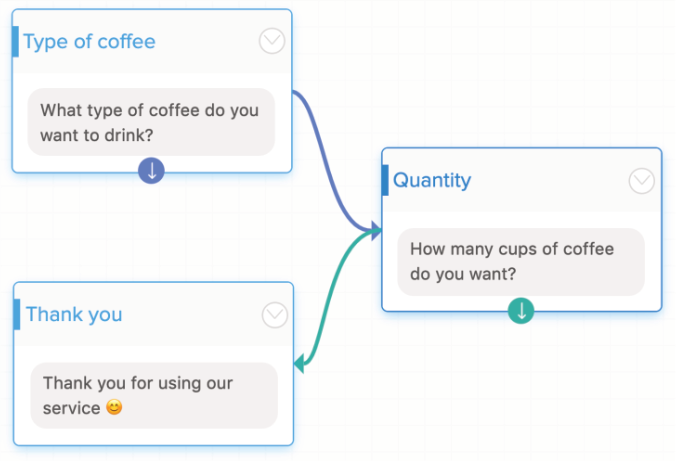
Le mot-clé est Message contains (le message contient) " heure d'ouverture " avec la réponse est " Notre magasin de café ouvre à 8 heures et ferme à 22 heures "


Avec le principe de priorité, si vous ne définissez aucune valeur de Response Validation (validation de la réponse) ou aucune Condition du Connecteur pour le bloc, il utilisera automatiquement le bloc suivant comme réponse. Et si le bot ne peut toujours pas comprendre les phrases du client, le bloc de secours Auto Fallback when bot can not respond (repli automatique lorsque le bot ne peut pas répondre) sera alors déclenché (ce block de sécurité doit être activé dans les paramètres du Bot Builder, onglet Behaviors (comportements)).
Vous pouvez également modifier la priorité en cliquant sur le Panneau Outgoing Connections (connexions sortantes), déplacer le block Global Triggers and Keywords (déclencheurs globaux et mot-clé) au-dessus du bloc Quantity (automatically) (quantité (automatiquement)).

En bref, le bot répondra selon cet ordre:
- Valeur de validation de la réponse
- Connecteurs
- Keywords (mots-clés)
- Fallback (bloc de secours)
Accéder à l'Article "▶︎ Blocs : types et fonctions"
Contacter l'assistance ici
Pour en savoir plus sur ChatBot-Express, visitez notre site ChatBot-Express.com
|
Rate this Topic:
|
|||
|
