ChatBot-Express est conçu pour les techniciens et les non-techniciens. Chacun peut facilement créer lui-même un ChatBot simple. Avant de vous lancer dans la création d'un ChatBot réel, nous vous recommandons de consulter nos articles sur les composants de base ci-dessous, il serait extrêmement utile si vous êtes nouveau sur ChatBot-Express.
- Onglet Flow (éditeur de flux)
- Panneau Library (bibliothèque)
- Panneau Data (données)
- Panneau Properties (propriétés)
- Panneau Outgoing Connections (connexions sortantes)
- Panneau Outline (structure)

Onglet Flow (éditeur de flux)
L'onglet Flow (éditeur de flux) est l'interface glisser-déposer qui vous donne une vue d'ensemble du Flow (flux) d'un ChatBot. Dans le Flow (éditeur de flux), vous pouvez insérer des messages, configurer des blocs de conversation, les connecter ensemble, fournir des instructions sur la navigation. Vous pouvez même charger des données dynamiquement dans le Flow (flux), exécuter le code rapidement et facilement.
Vous pouvez maintenant voir le Flow (flux) de votre Chatbot sous forme de carte et observer visuellement la logique de votre conversation.

Panneau Library (bibliothèque)
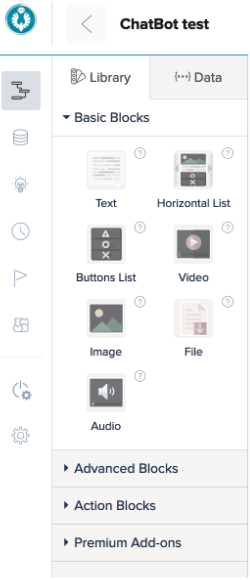
Nous rassemblons les fonctions les plus populaires que les ChatBots peuvent exécuter dans le Panneau Library (bibliothèque). C'est le premier onglet situé dans la colonne de gauche du Bot Builder (générateur de robots). Le Panneau Library (bibliothèque) contient tous les types de blocs dont vous avez besoin pour configurer le Flow (flux) d'un ChatBot, notamment:
- Basic Blocks (blocs de base)
- Advanced Blocks (blocs avancés)
- Action Blocks (blocs d'action)
- Premium Add-ons (modules complémentaires Premium)
Le ChatBot est construit en faisant glisser et en déposant des blocs de ce Panneau Library (bibliothèque) sur le Flow (éditeur de flux) pour créer rapidement un flux de ChatBot.
Panneau Data (données)
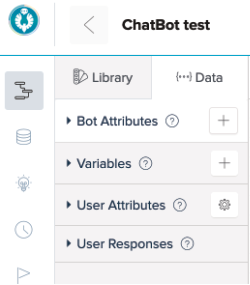
Le Panneau Data (données) est à côté du Panneau Library (bibliothèque). Ce panneau contient toutes les données dynamiques telles que les Variables, les User Responses (réponses de l'utilisateur), les User Attributes (attributs de l'utilisateur) et les Bot Attributes (attributs du Bot). Par exemple, vous pouvez utiliser les Variables de chaque ChatBot comme {first name} pour accueillir vos clients et offrir une expérience personnalisée. Vous pouvez également créer vos propres attributs personnalisés, collecter les informations de vos clients pour une utilisation ultérieure. Ces Variables sont idéales pour créer des fonctionnalités qui nécessitent des calculs, des réservations et des commandes.
Panneau Properties (propriétés)
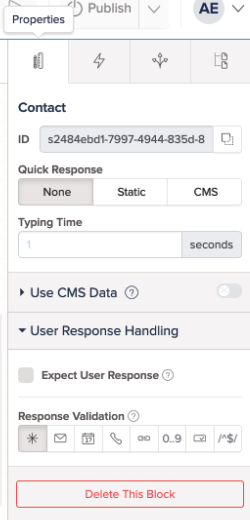
Le Panneau Properties (propriétés) est situé sur le côté droit du Bot Builder (générateur de robots), sous le bouton Preview (aperçu) . Il montre le paramètre de chaque bloc et ces paramètres servent à configurer le contenu et l'apparence de n'importe quel bloc.
Quick Response (réponse rapide)
Quick Response (réponse rapide) ce sont des options offertes aux utilisateurs du chat pour répondre rapidement et passer à l'étape suivante.
Vous pouvez utiliser deux types de Quick Response (réponse rapide):
- None (aucun) : n'affiche aucune réponse rapide.
- Statique : ce sont des boutons de texte statique. 3 options de bouton de Quick Response (réponse rapide) sont possibles : texte, numéro de téléphone ou e-mail. Sur le bloc, ajoutez un bouton en cliquant sur Add, puis cliquez sur le bouton Item (c'est le nom par défaut du bouton). Ensuite, dans le Panneau Properties (propriétés), faites votre choix :
- Text (texte) : ChatBot-Express vous permet de saisir jusqu'à 20 caractères pour le texte du bouton, en même temps, vous pouvez utiliser le téléchargement d'une image pour définir une icône de bouton.
- Phone number (numéro de téléphone) ou Email : lorsque les utilisateurs du chat sélectionnent un de ces boutons, ils enverront un e-mail ou un numéro de téléphone au bot. Si le profil de l'utilisateur n'a pas de numéro de téléphone ou d'e-mail, les réponses rapides ne seront pas affichées.
Typing Time (temps de frappe) : affiche le temps auquel le message est remis à l'utilisateur du chat. Par exemple, si le temps de saisie d'un bloc est de 3 secondes signifie qu'ils doivent attendre 3 secondes pour que le ChatBot compose le message et l'affiche.
Remarque : vous pouvez modifier totalement la position de tous les boutons.
- CMS : les icônes et les textes peuvent être chargés dynamiquement dans les Quick Response (réponse rapide) . Vous pouvez consulter notre article sur le CMS pour plus de détails.
Use CMS Data (utiliser les données CMS)
CMS (Content Management System) est l'une des fonctionnalités spéciales de ChatBot-Express. Avec CMS, vous pouvez créer et gérer du contenu numérique pour votre bot. En outre, CMS permet à vos utilisateurs de chat de parcourir facilement vos produits sur le ChatBot.
Vous insérez complètement les données du CMS dans le bloc en activant le bouton bascule Use CMS Data (utiliser les données du CMS) . Il fournit des options pour sélectionner et filtrer les éléments du CMS par Entity (entité), Query Limit (limite de requête), Sort By (trier par), Order By (afficher par).
Pour plus d'informations, veuillez lire notre documentation sur le CMS .
User Response Handling (gestion de la réponse de l'utilisateur)
Pour laisser le flux se déplacer à partir d'un bloc actuel, le Bot Builder (générateur de robot) peut activer Expect User Response (attendre la réponse de l' utilisateur) dans User Response Handling (gestion des réponses de l'utilisateur). Les réponses après ce bloc seront capturées et stockées dans un espace réservé de données sous le nom de ce bloc. La réponse de l'utilisateur capturée apparaîtra dans le Panneau Data (données).
- Response Validation (validation de la réponse) : type d'informations que vous souhaitez que vos utilisateurs de chat saisissent, comme e-mail, date, numéro de téléphone, lien web, numéro. Lors du choix de l'un de ces formats, les utilisateurs de chat sont obligés d'entrer une réponse qui correspond au format, sinon le bot ne continuera pas ou ne signalera pas l'erreur.
- Validation Error Message (message d'erreur de validation) : c'est ici que vous saisissez le message auquel vous souhaitez que le ChatBot réponde à vos clients lorsqu'ils saisissent une réponse qui ne correspond pas au format que vous avez défini dans la Response Validation (validation de la réponse) .
- Show This Block Again Upon Validation Error (afficher à nouveau ce bloc en cas d'erreur de validation) : si cette option est activée, le bot affichera à nouveau le même bloc avec un message texte défini dans le Validation Error Message (message d'erreur de validation).
Panneau Outgoing Connexions (connexions sortantes)
Cette section fournit un aperçu des connexions sortantes d'un bloc. Dans l'exemple ci-dessous, le bloc sélectionné est Ask for phone number (demander le numéro de téléphone). Ce bloc génère un autre bloc Chose date and time (choisir la date et l'heure). Par conséquent, le bloc Chose date and time apparaît dans le Panneau Outgoing Connexions (connexions sortantes) pour que vous puissiez facilement gérer et personnaliser.

Panneau Outline (structure)
Le Panneau Outline (structure) vous aide à gérer un ChatBot dans tous les blocs qui apparaissent dans Bot Builder (générateur de robot), y compris les Basic Blocks (blocs de base), les Advanced Blocks (blocs avancés) et les Action Blocks (blocs d'action). Vous serez immédiatement dirigé vers le bloc souhaité en cliquant sur le nom du bloc dans le Panneau Outline (structure)

Accéder à l'Article "▶︎ Entraînez votre bot avec Keywords (mots-clés)"
Contacter l'assistance ici
Pour en savoir plus sur ChatBot-Express, visitez notre site ChatBot-Express.com
|
Rate this Topic:
|
|||
|
