Définir la valeur d'autres variables
Vous pouvez définir ou modifier la valeur d'une Variable avec le Action Block (bloc d'action) Update Variables (mettre à jour les variables). Cette action permet de mettre à jour automatiquement la valeur d'une Variable dans le flux.
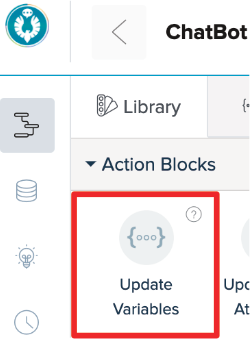
Pour définir la valeur d'une Variable, vous devez d'abord faire glisser et déposer dans le Flow (éditeur de flux) un Action Block "Update Variables" (bloc d'action "mettre à jour les variables")à la position souhaitée. Ensuite, définissez la valeur de cette Variable.
Pour la Variable qui a le type de données "Text" (texte)
Une fois toutes les Sous-Variables mises à jour, sa valeur sera dans la même structure que vous avez définie auparavant. Par exemple, vous définissez le contenu de la Variable productOrder pour inclure les informations de commande:
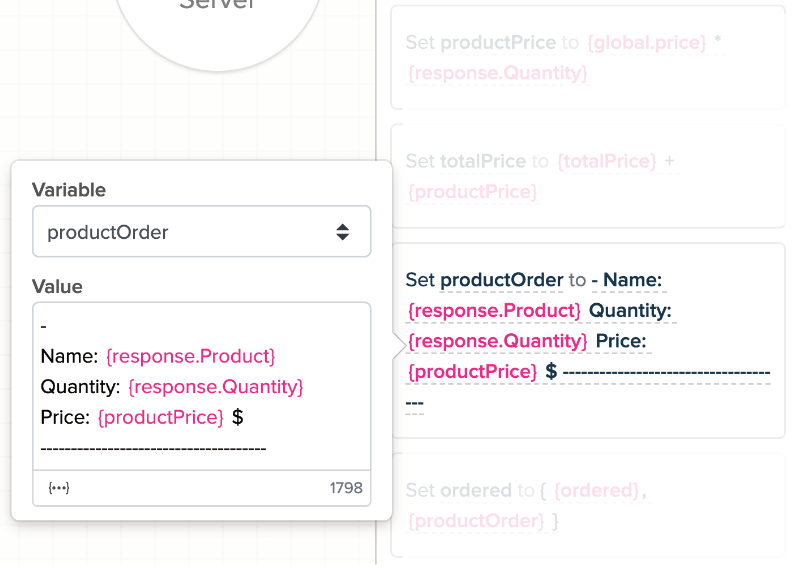
Configurez la valeur pour productOrder comme ci-dessous:
Name (nom) : {response.Product}
Quantity (quantité) : {response.Quantity}
Price (prix): {product.Price}$
Vous pouvez vérifier le résultat de productOrder avec Preview (aperçu) . Après les tests, nous avons:
La réponse de l'utilisateur {response.Product} est remplacée par Apple
La réponse de l'utilisateur {response.Quantity} est remplacée par 3
La valeur de {product.Price} est 87
Pour la variable qui a le type de données "Date"
Vous pouvez saisir directement une valeur ou affecter d'autres variables au format AAA / MM / JJ. Par exemple: 2019-01-01.
Pour la variable qui a un type de données "Number" (nombre)
Vous pouvez effectuer des opérations de base telles que l'addition (+), la soustraction (-), la multiplication (*) ou la division (/).
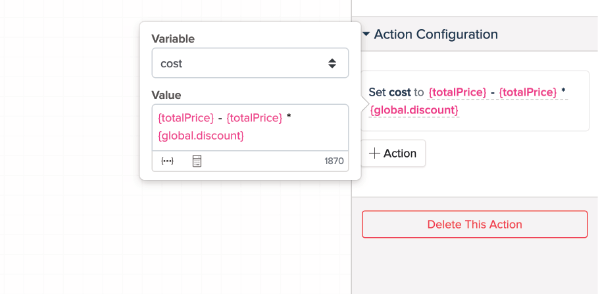
Par exemple, vous affectez une opération cost comme ceci: cost (coût) = {totalPrice}- {totalPrice}*{discount}
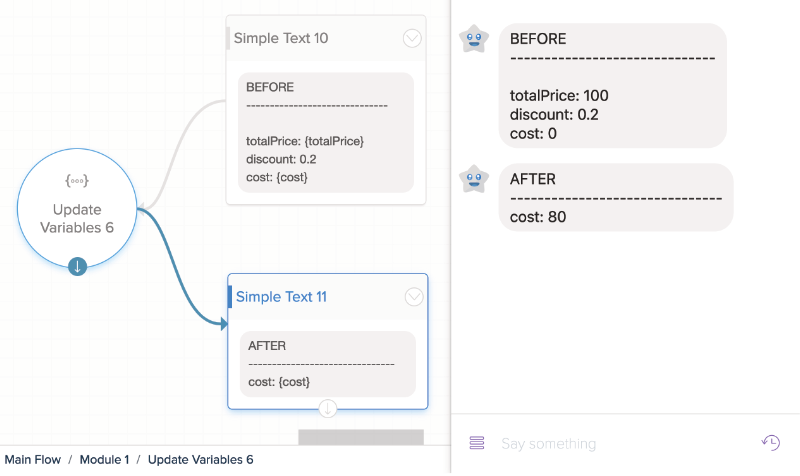
Au début:
- Le prix total est de 100
- la remise est de 0,2
- le prix est 0
Après avoir implémenté l'opération, la nouvelle valeur de cost (coût) est:
cost (coût)= 100 - 100 * 0,2 = 80
Pour la Variable qui a un type de données «Liste»
Vous pouvez construire sa nouvelle valeur en lui affectant de nombreuses Sous-Variables. Lors de leur affichage, ces Sous-Variables seront automatiquement séparées par des virgules.
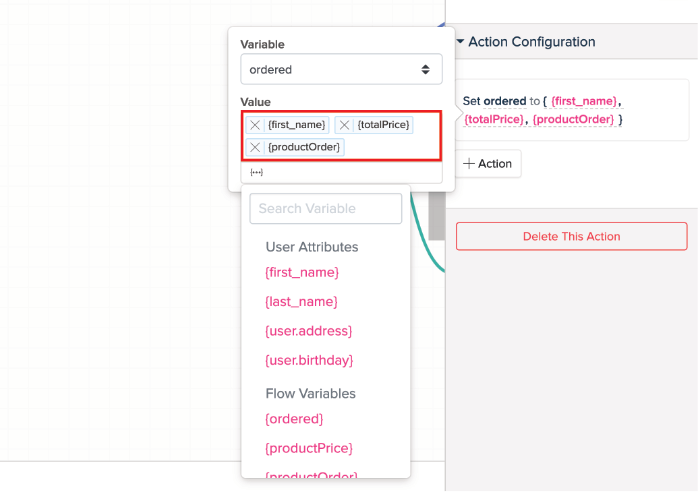

Insérer dans le texte
Vous pouvez insérer ces données dans le contenu de n'importe quel bloc pour envoyer des messages instructifs aux utilisateurs.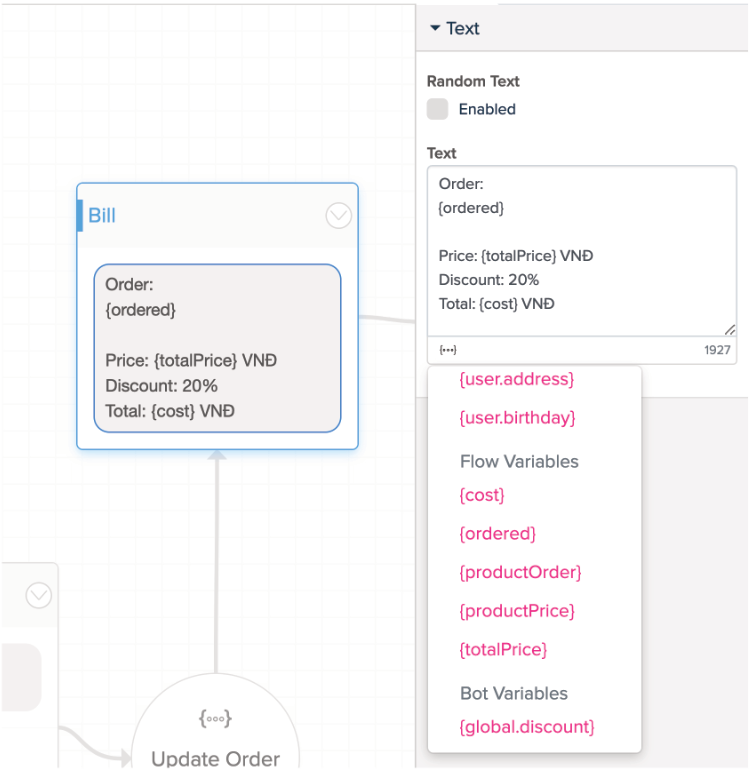
Dans l'exemple 1 (la première image), lorsqu'un utilisateur demande votre adresse de magasin, vous pouvez rapidement répondre avec la Variable prédéfinie store_address (Bot Attribute (attribut de bot)). En même temps, vous pouvez insérer le first_name des utilisateurs dans le message pour le personnaliser et le rendre plus convivial. Cliquez sur Insert Variables (insérer variables) pour ouvrir la liste des Variables et sélectionnez.
Dans l'exemple 2 (la deuxième image), vous devez indiquer la valeur de la facture. Pour ce faire, utilisez les Variables du flux prédéfinies telles que ordered, totalPrice et cost.
Conduire les utilisateurs dans le flux de conversation
Ces types de données peuvent également être utilisés dans les connecteurs entre deux blocs quelconques pour envoyer des messages appropriés aux utilisateurs. Cela aide le bot à servir judicieusement un large éventail d'utilisateurs.
Premier cas:
Utilisez les User Responses (réponses des utilisateurs) pour diriger les utilisateurs dans le flux.
Par exemple, orientez les utilisateurs vers des réponses appropriées en fonction de leur demande d'achat.
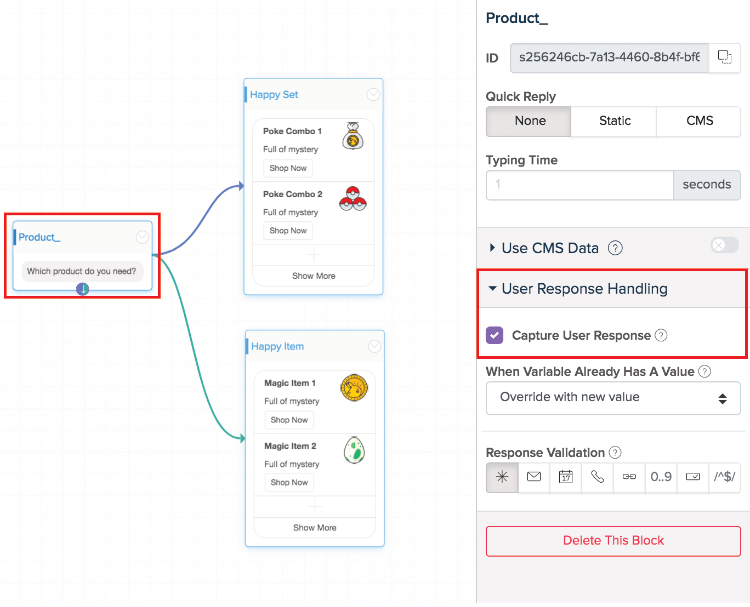
Dans le bloc Produit, activez l' option Capture User Response (Expect User Response) (capturer la réponse de l'utilisateur (attendre la réponse de l'utilisateur)) pour enregistrer temporairement la réponse des utilisateurs. Supposons que les utilisateurs connaissent 2 types de produits de l'entreprise: Set et Item.
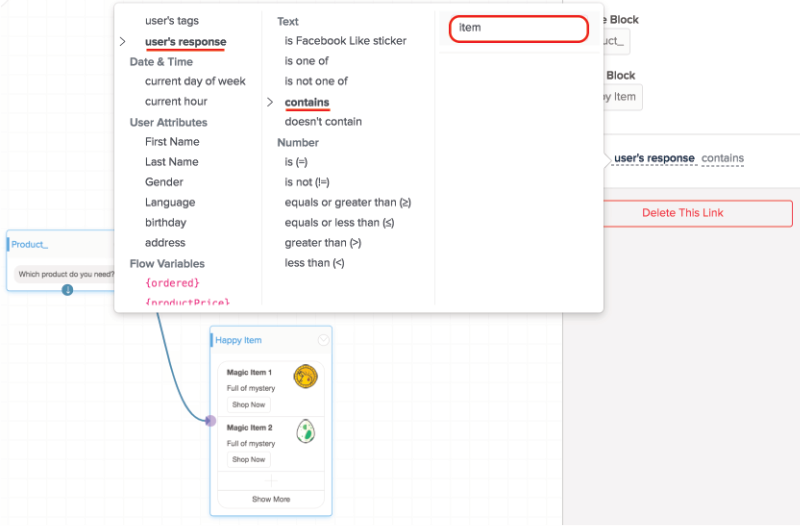
Sur chaque connecteur démarrant du bloc Produit au bloc Happy Set et au bloc Happy Item, définissez une condition avec la structure suivante: User's response - contains - keyword of product (réponse de l'utilisateur - contient - mot-clé du produit) . Si la réponse de l'utilisateur correspond aux mots-clés prédéfinis, l'utilisateur sera dirigé vers le bloc correspondant.
Deuxième cas:
Utilisez les Variables du flux pour diriger les utilisateurs dans le flux. Par exemple: offrez des bons de réduction aux utilisateurs en fonction de la valeur de la commande. S'il est supérieur à 20 $, les utilisateurs bénéficient d'une réduction de 20%.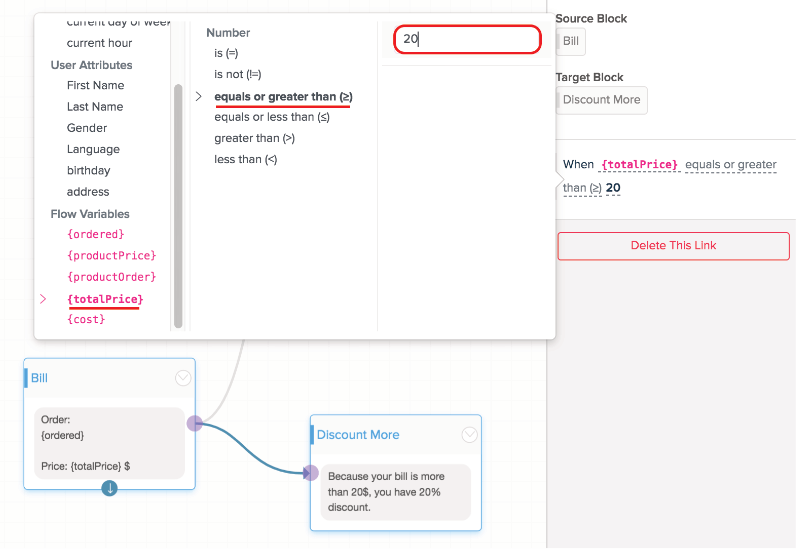
Tout d'abord, vous devez créer une Variable totalPrice comme dans la section Variable afin de calculer la valeur d'une commande. Ensuite, sur le connecteur menant au bloc Discount More, créez une condition comme celle-ci: : totalPrice - equal or greater than - a number (totalPrice- égal ou supérieur à - un nombre) . Si le résultat calculé est supérieur à 20 $, la commande sera remise de 20%.
Troisième cas:
Utilisez les User Attributes (attributs utilisateur) pour diriger les utilisateurs dans le flux. Par exemple: saluez un utilisateur avec un titre approprié basé sur le sexe.
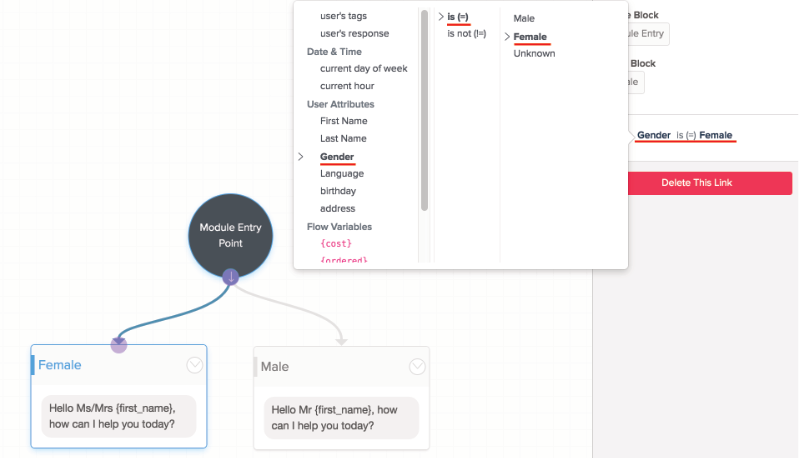
La variable Gender (genre) est disponible dans le bot déployé sur Facebook ou déployé sur un site Web avec le plugin Facebook Messenger Chat. Avec le flux de conversation conçu comme sur l'image, il vous suffit de configurer la condition de filtre: Gender - is/is not - Gender (genre - est / n'est pas - sexe) .
Quatrième cas:
Utilisez les Bot Attributes (attributs du bot) pour diriger les utilisateurs dans le flux. Par exemple, le bot envoie un contenu différent aux utilisateurs en fonction du moment où ils interagissent avec le bot.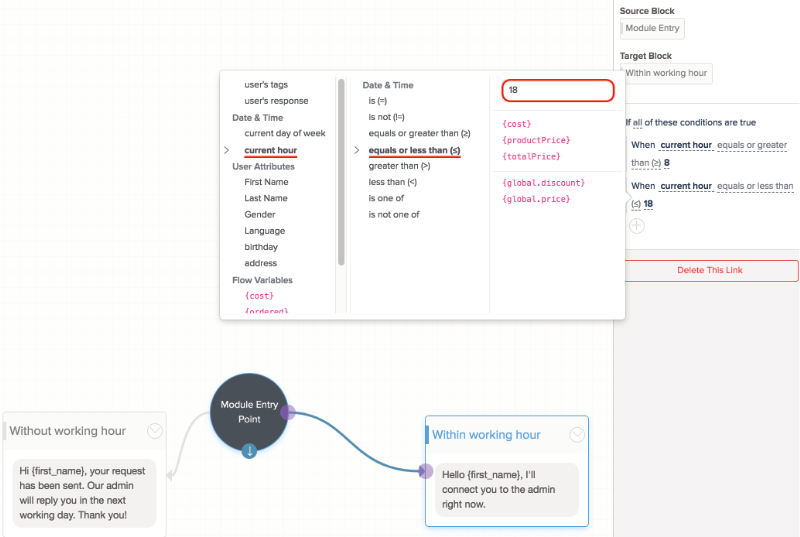
Tout d'abord, vous devez créer une variable pour les heures ouvrables et l'utiliser dans l'état des connecteurs pour envoyer les messages appropriés. Par exemple, les heures de bureau de votre entreprise sont de 8 h 00 à 18 h 00, si un client envoie des requêtes en dehors de cette période, le bot suggérera de répondre le jour ouvrable suivant.
Filtrer les éléments du CMS

Ces types de données peuvent absolument être utilisés pour filtrer les éléments appropriés d'une entité, correspondant à l'entrée de l'utilisateur.
Accéder à l'Article "▶︎ Variables 3 : pousser les données vers le serveur"
Contacter l'assistance ici
Pour en savoir plus sur ChatBot-Express, visitez notre site ChatBot-Express.com
|
Rate this Topic:
|
|||
|
