Gérer les données Chatbot avec CMS
Qu'est-ce que le CMS
CMS (Content Management System) est l'une des fonctionnalités spéciales de ChatBot-Express. Avec CMS, vous pouvez créer et gérer des contenus numériques pour vos ChatBots. De plus, CMS permet à vos clients de parcourir facilement vos produits sur votre ChatBot. Les CMS de ChatBot-Express sont constitués d'Entitys (entités) et d'Items (éléments):
- Entity (entité) est un ensemble d'Items (éléments) qui ont les mêmes attributs (champs).
- Item (élément) est un objet de données dont les attributs (champs) sont définis et regroupés par Entity (entité).
Pourquoi devriez-vous utiliser CMS dans votre ChatBot
En utilisant CMS, vous pouvez bénéficier de certains avantages:
- Maintenez et mettez à jour facilement les données.
- Prise en charge de plusieurs langues.
- Les Items (éléments) du CMS peuvent être filtrés et liés.
- Le chargement de données CMS dans des blocs dans Bot Builder vous permet de mettre à jour automatiquement le contenu des blocs en cas de modification de l'Entity (entité) du CMS.
Configurer le CMS
Définir une nouvelle Entity (entité)
1 . Dirigez-vous vers le bouton New CMS Entity (nouvelle entité CMS) dans le coin supérieur droit de l'écran.
2 . Entrez le nom de l'Entity (entité) pour gérer votre système de contenu.
3 . Cliquez sur Create (créer) pour terminer la définition d'une entité.
Créer une entité
1 . Sélectionnez le bouton de configuration à côté du nom de l'Entity (entité) dans la liste des entités à mettre à jour ou ajoutez de nombreux Fields (champs) pour chaque entité .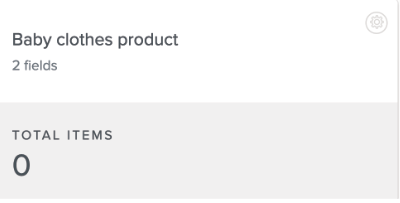
2 . Vous ne pouvez pas modifier ou supprimer les champs Name (nom) et Statut . Plus de détails sur ces deux champs par défaut plus loin en
"Créer un Item (élément) CMS".
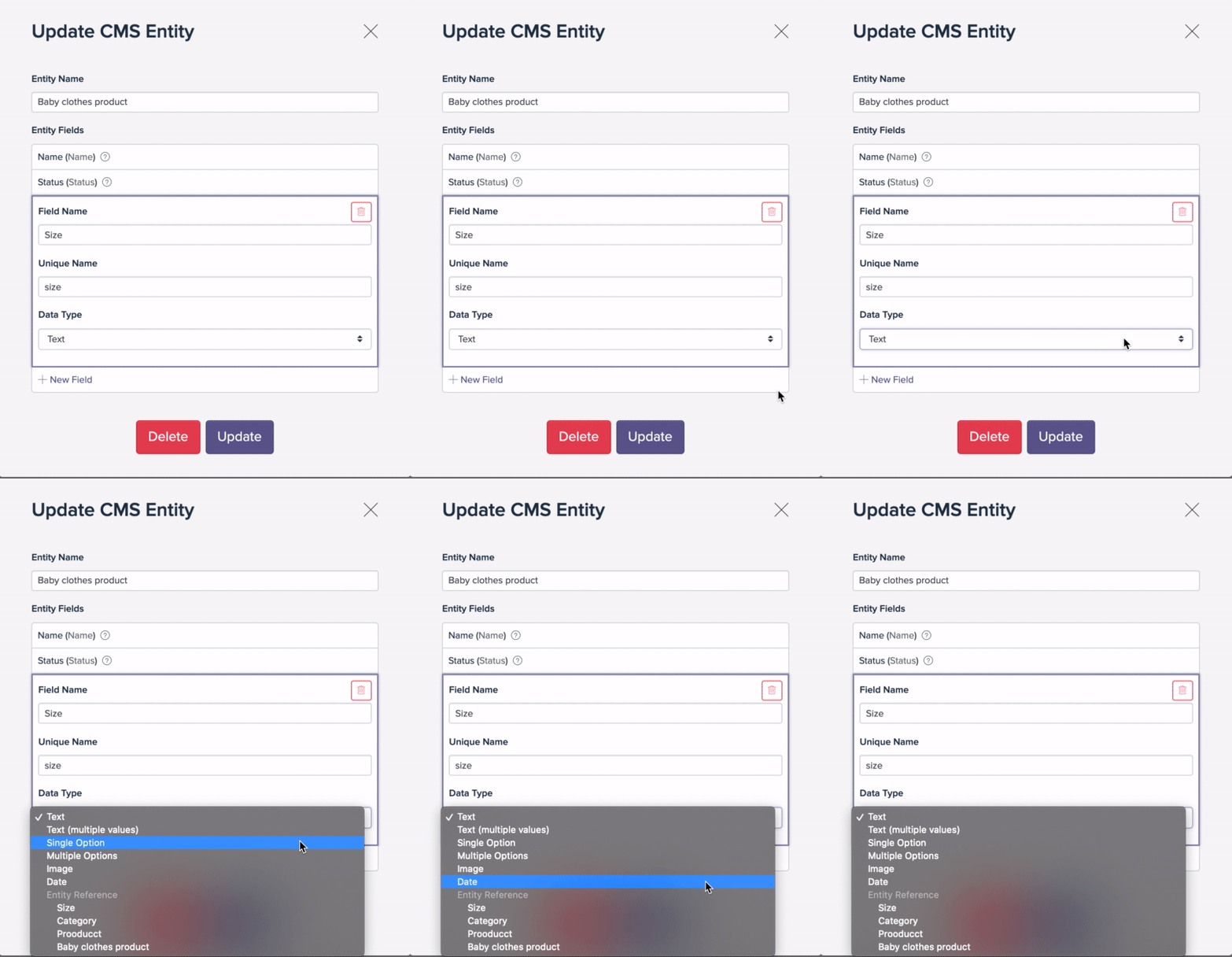
Pour ajouter un nouveau champ, vous devez remplir les informations:
- Field Name (nom du champ) : définissez le nom d'une entité (par exemple, photo, prix, description, etc.).
- Field Unique Name (nom unique du champ) : la valeur de ces données ne peut pas être dupliquée avec le nom unique du champ d'autres champs.
- Data Type (type de données) : il existe 7 types de champs ci-dessous:
- Text (texte) : ce champ est un texte.
- Text - multiple values (texte - valeurs multiples) : ce champ est un ensemble de paragraphes.
- Single Option (option unique) : ce champ est une valeur qui a été définie auparavant.
- Multiple Options (options multiples) : ce champ est un ensemble de valeurs définies auparavant.
- Entities Reference (référence d'entités) : ce champ peut être lié à l'élément d'une autre entité. Il montre la relation entre l'entité actuelle et l'entité référée. En savoir plus sur le champ de référence d'entité.
- Photo : ce champ est une photo téléchargée depuis votre ordinateur.
- Date : Données sous forme de date.
Créer un Item (élément) CMS
1 . Sélectionnez le bouton New Item (nouvel élément) dans le coin supérieur droit de l'écran pour créer un nouvel élément.
2 . Remplissez toutes les informations nécessaires: Il y a deux champs par défaut qui sont Name (nom) et Statut dans chaque Entity (entité) :
- Name (nom) : définissez le nom des éléments d'une entité .
- Statut : transporter l'une des deux valeurs Enable (activé) / Disable (désactivé)
- Enable (activé) lorsqu'un élément est utilisé et répertorié dans les blocs du flux.
- Disable (désactivé) lorsqu'un élément est désactivé et ne doit être répertorié que sur le site CMS. Il ne sera pas affiché ailleurs.
3 . Cliquez sur le bouton Create (créer) pour terminer.
Modifier et mettre à jour l'élément du CMS
Parfois, vous souhaitez mettre à jour les données d'un Item (élément) dans l'Entity (entité). Pour ce faire, vous devez d'abord choisir un Item (élément) à modifier. Après cela, une fenêtre contextuelle apparaîtra et vous permettra de modifier les éléments. Vous pouvez alors mettre à jour le Item (élément) et cliquer sur Update (mettre à jour).
Pour Bot unilingue
Mettez à jour un Item (élément) comme d'habitude avec la langue que vous avez définie pour votre bot au début. Vous ne pouvez pas basculer entre les langues car il n'y a qu'une seule langue choisie.
Pour Bot multilingue
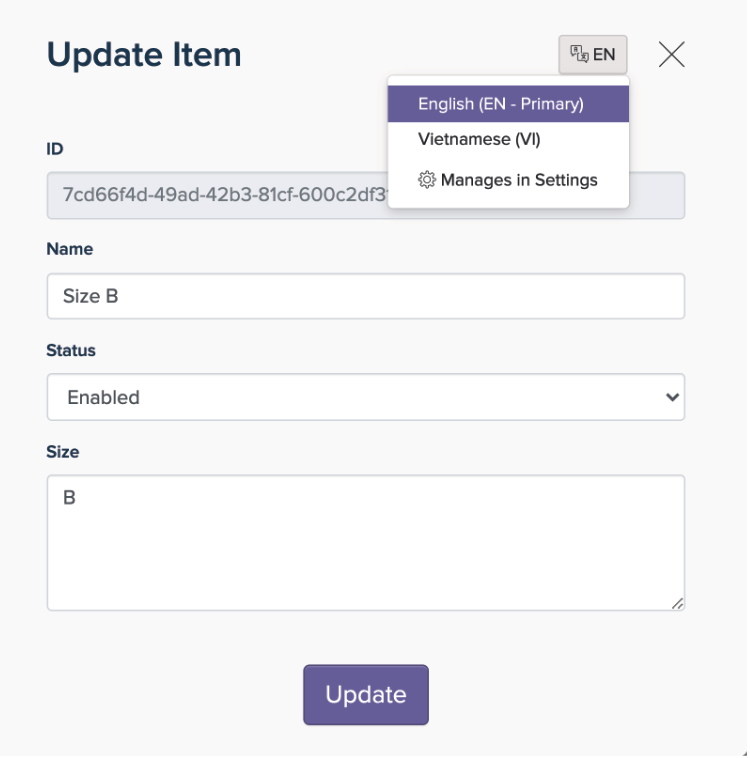
Afin de mettre à jour un Item (élément) en utilisant différentes langues, vous pouvez suivre ces étapes ci-dessous:
1 . Cliquez sur un Item (élément) pour ouvrir la fenêtre d'édition.
2 . Cliquez sur le bouton Modifier la langue d'édition dans le coin droit de la fenêtre d'édition dans Item (élément) .
3 . Mettez à jour les données des Item (élément) dans d'autres langues.
Utiliser le CMS dans Bot Builder
Charger les données dans le bloc
Les données CMS peuvent être insérées dans la plupart des Basics Blocks (blocs de base) de ChatBot-Express.
1 . Dans le Flow (éditeur de flux) choisissez un bloc dans lequel vous souhaitez insérer des données CMS.
2 . Dans le Panneau Properties (propriétés) sur le côté droit, activez l'option Use CMS Data (utiliser les données CMS) .
3 . Filtrez les éléments à afficher en modifiant les options fournies:
- Entity (entité) (obligatoire): choisissez une Entity (entité) à partir de laquelle vous extrayez des données dans le bloc.
- Filters (filtres) : créez des conditions selon lesquelles les éléments de l'Entity (entité) sélectionnée sont affinés pour être insérés dans le bloc. ChatBot-Express prend en charge la combinaison de diverses conditions qui vous aident à filtrer facilement les éléments appropriés. S'il n'y a pas de condition, tous les éléments d'une Entity (entité) seront utilisés.
- Max Number of Items (nombre maximal d'éléments) : affiche le nombre d'éléments trouvés dans une Entity (entité) à chaque fois . Cette option ne peut être modifiée que dans un bloc de liste Horizontal List (liste horizontale ).
- Sort By (trier par) : l'ordre des éléments sera organisé en fonction du Field (champ) que vous avez sélectionné. Le champ par défaut est Created Date (date de création) (la date à laquelle vous avez créé les éléments).
- Order by (trier par) : organiser les éléments d'une Entity (entité) dans un ordre Ascending (croissant) (A - Z) ou Descending ( décroissant )(Z - A) . Les éléments sont définis par défaut dans l'ordre croissant.
4 . Garnissez les éléments d'un bloc avec les Fields (champs) de l'Entity (entité) CMS après avoir configuré les données CMS pour un bloc:
- Pour les éléments de texte : insérez des données CMS dans des éléments de texte à l'aide du bouton Insert Variables (insérer variables) dans le coin inférieur gauche de l'espace d'édition.
- Pour l'élément multimédia : insérez les données du CMS dans le multimédia (audio, image, vidéo) en sélectionnant CMS dans les sources multimédias, puis sélectionnez le champ dont vous avez besoin.
Charger des données dans des réponses rapides
Sélectionnez le bloc dans lequel vous souhaitez insérer des données CMS:
1 . Choisissez CMS dans les Quick Responses (réponses rapides) pour utiliser les données du CMS.
2 . Cliquez sur l' élément Quick Responses (réponses rapides) qui s'affiche sur le bloc.
3 . Configurez des options dans le site de configuration pour obtenir les éléments appropriés à insérer dans Quick Responses (réponses rapides) . Entité , Filtres , Trier par , Trier par (obligatoire) sont similaires avec la session Charger les données dans le bloc comme indiqué ci-dessus.

Champ de référence d'entité
Lors de la définition d'une entité CMS , vous devrez parfois lier un élément d'une entité à un élément d'une autre entité . Supposons que nous ayons un chatbot pour un magasin d'ordinateurs portables. Ce magasin vend des ordinateurs portables de certains fournisseurs tels que Dell, Apple, Asus, etc. Chaque fournisseur possède différentes gammes de produits d'ordinateurs portables. Par exemple, Apple a Macbook Air 2017, Macbook Air 2018, Macbook Pro 2018, etc.
Créer une référence d'entité CMS
Nous avons 2 entités:
- Fournisseur (illustrant la liste des fournisseurs: Dell, Apple, Asus) inclut le champ Nom qui affiche le nom d'un fournisseur.
- Ordinateur portable (illustrant la liste des ordinateurs portables: Macbook Air 2017, Macbook Air 2018, Macbook Pro 2018, Dell XPS 13) comprend le nom , le fournisseur . Chaque élément de l' entité Laptop appartient à un élément de l' entité Provider :
- Nom affiche le nom d'un ordinateur portable (champ par défaut).
- Le type de données de ce champ est Entities Reference et ce champ fait référence à l' entité Fournisseur .
- En outre, vous pouvez également ajouter le champ Photo , Prix pour fournir des informations détaillées sur le produit.
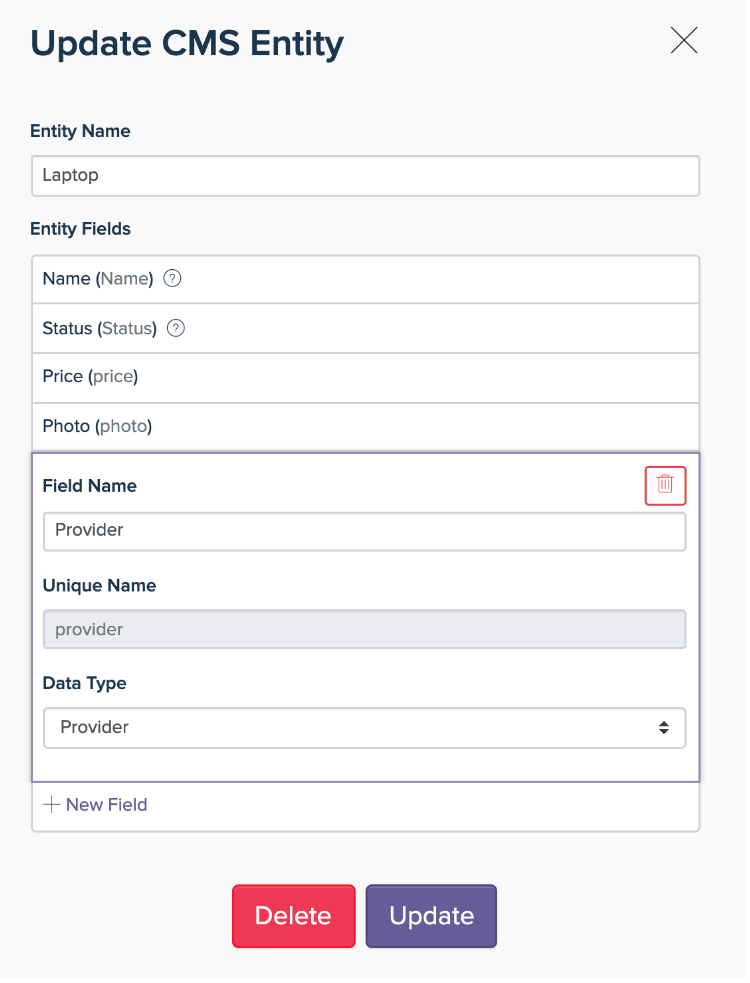
Sélectionnez l'élément à associer dans le formulaire Détails de l'élément comme l'image ci-dessous une fois que vous avez configuré la relation de référence entre 2 entités:
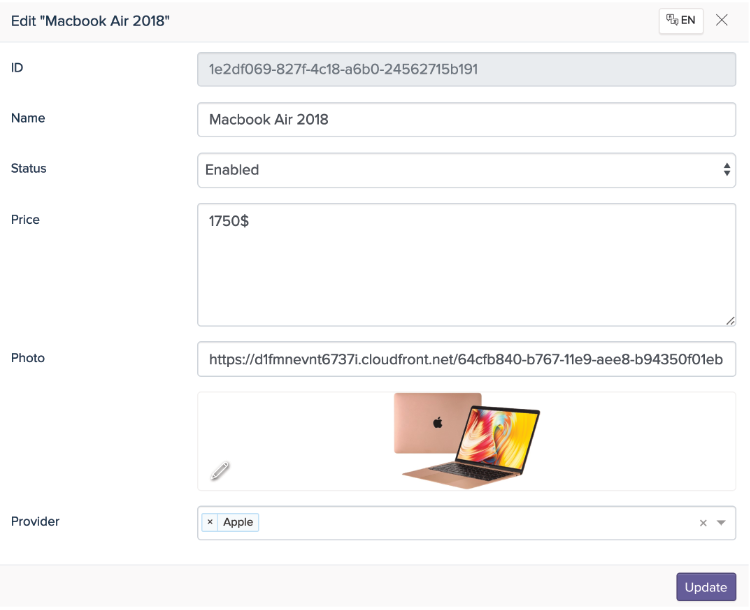
Comprendre la relation entre les entités permettra à votre bot:
- Clair, propre et rapide.
- Plus flexible: les blocs sont automatiquement mis à jour une fois que vous modifiez les données de ces entités.
Utiliser la référence CMS dans le bloc
Suivez ces étapes pour utiliser la référence CMS dans Block:
1 . Sélectionnez CMS pour Réponse rapide pour créer une liste d'éléments de l' entité Fournisseur .
2 . Activez Attendre la réponse de l'utilisateur pour enregistrer la réponse pour ce bloc. Lorsque l'utilisateur du chat choisit l'un des boutons de réponse rapide, un élément de l' entité Fournisseur qui correspond à sera enregistré.
3 . Utilisez la référence CMS pour filtrer les éléments appropriés en fonction du champ Fournisseur (qui fait référence à l' entité Fournisseur ).
4 . Utilisez le bloc Liste horizontale pour répertorier les éléments de l' entité Laptop .
5 . Filtrez les éléments d'ordinateur portable appropriés en fonction de la réponse du bloc précédent.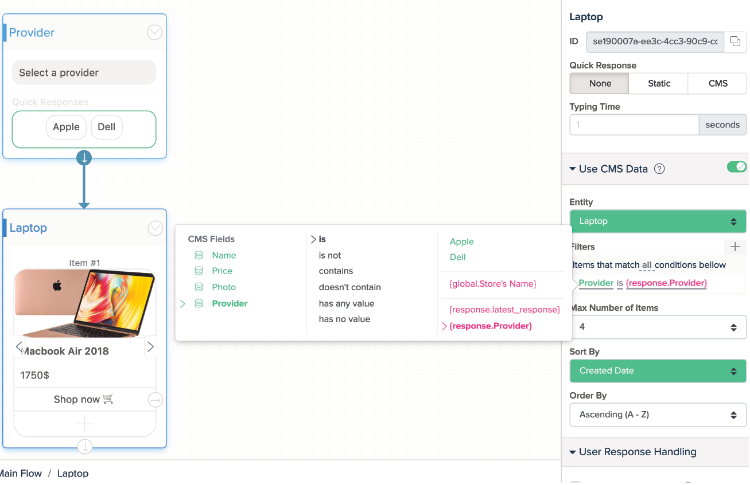
Résultat : lorsque vous sélectionnez Apple, la gamme de produits pour ordinateurs portables de cette marque s'affiche. De même, si vous sélectionnez Dell, seuls les ordinateurs portables Dell sont répertoriés.
Mettre à jour les éléments dans le CMS
Chaque fois que vous mettez à jour les listes d'éléments de l' entité Fournisseur et de l'entité Ordinateur portable , les blocs du canevas mettront automatiquement à jour les boutons Réponses rapides correspondants ou dans le bloc Horizontal. Vous n'avez pas besoin de modifier ou d'ajouter d'autres blocs dans Bot Builder.
Par exemple, nous essayons d'ajouter un élément supplémentaire (Microsoft) dans le fournisseur d' entité dans CMS . Pendant ce temps, ajoutez un autre élément (Surface Pro) qui est lié à Microsoft Entity dans l' entité Laptop . Ces modifications récentes seront automatiquement mises à jour dans Bot Builder .
Accéder à l'Article "▶︎ FAQ pour la construction et la formation"
Contacter l'assistance ici
Pour en savoir plus sur ChatBot-Express, visitez notre site ChatBot-Express.com
|
Rate this Topic:
|
|||
|
