Cet article concerne les Variables qui sont considérées comme les attributs de conversation. En imaginant que vous souhaitiez collecter des informations auprès des utilisateurs du chat, telles que la quantité ou la taille des articles de commande, la configuration de variables dans le flux vous aidera à enregistrer les réponses des clients et à mieux gérer les données d'informations. Il existe 4 types de Variables qui seront expliquées clairement ci-dessous:
- Variables
- User Responses (réponses des utilisateurs)
- User Attributes (attributs de l'utilisateur)
- Bot Atributes (attributs du bot)
Variables
Les Variables capturent les informations fournies par les utilisateurs du chat pendant les conversations. Ces valeurs sont utilisées dans la conversation entre le ChatBot et les utilisateurs du chat en tant que contenu de la conversation. Les Variables seront enregistrées dans le système même lorsque les utilisateurs de chat suppriment les conversations. Si l'opérateur active la fonction “Do Not Keep The Conversation History” (ne pas conserver l'historique des conversations) dans l'onglet Website au menu gauche Publishing Configurations (configuration de la publication) , les valeurs des Variables seront mises à jour lorsque l'utilisateur du chat démarre une nouvelle conversation (lorsque les utilisateurs du chat appuient sur le bouton «Commencer» ).
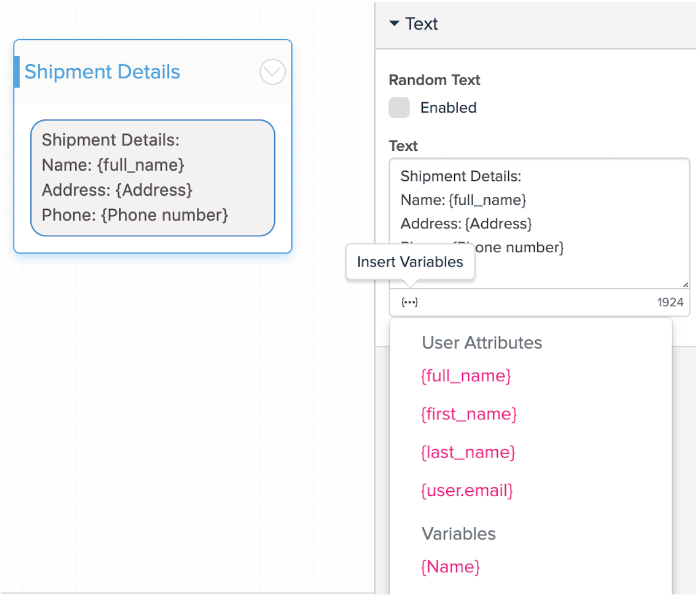
Supposons que vous souhaitiez confirmer les informations d'expédition. Vous pouvez insérer automatiquement les informations de l'utilisateur du chat en utilisant des Variables:
Détails de l'envoi:
- Name: {Full_name}
- Address: {Address}
- Phone: {Phone}
Vous pouvez utiliser des Variables dans n'importe quelle partie du message en les sélectionnant. La saisie semi-automatique vous aidera à insérer les valeurs des Variables dans le texte conçu.
Créer des Variables
Pour créer une Variable, vous devez aller dans Panneau Data (données) sur le côté gauche de Bot Builder, puis cliquer sur le bouton «+» Add Variable (ajouter une variable) et remplir les informations pertinentes, puis cliquer sur Create (créer) . La nouvelle Variable apparaîtra dans la liste sous le Panneau Data (données).
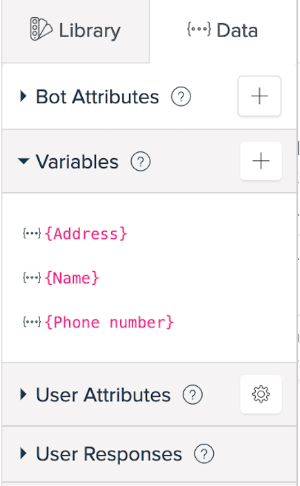
Les champs que vous devez remplir lorsque vous créez une Variable sont:
- Name (nom) de la variable. Cela devrait être unique.
- Data Type (type de donnée) : c'est le format de la variable. ChatBot-Express prend en charge trois types de données:
- Text (texte)
- Number (nombre) et
- Date. - Description (facultatif), vous pouvez remplir les informations pertinentes pour identifier facilement la Variable.
- Store Values As A List (stocker les valeurs sous forme de liste) : (facultatif) vous permet de stocker les valeurs de la Variable sous forme de liste.
- Initial Value (valeur initiale) : (facultatif) vous permet de définir une valeur initiale. Le résultat de cette Variable sera produite si sa valeur est vide.
Par exemple, vous souhaitez créer une Variable "Numéro de téléphone":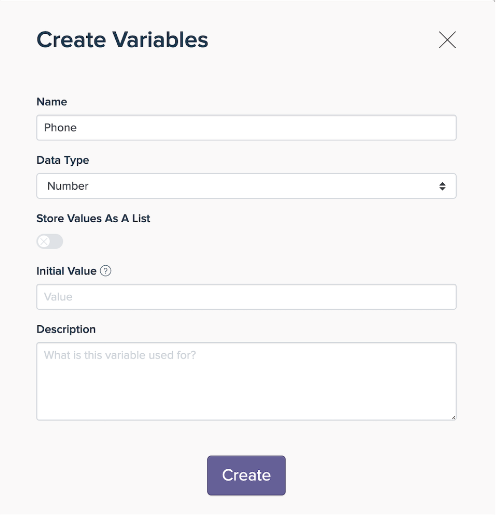
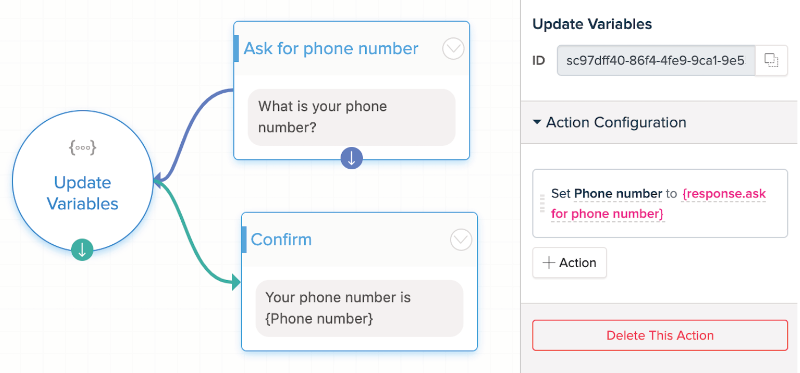
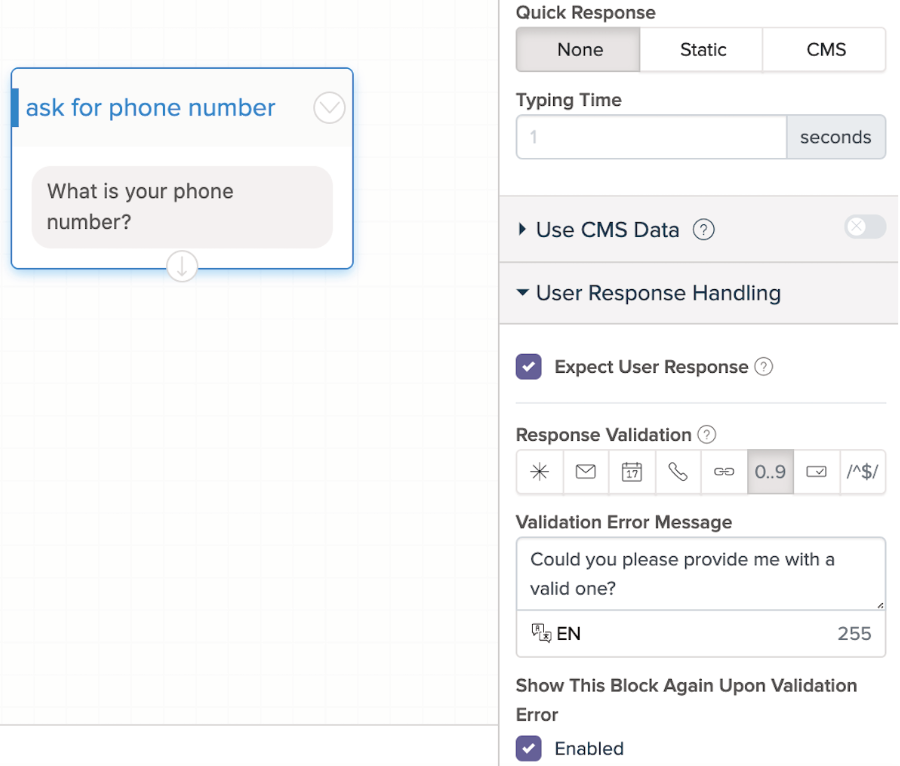
Donc, pour enregistrer la réponse de l'utilisateur du chat, vous devez activer Expect User Response (attendre la réponse de l' utilisateur) dans User Response Handling (gestion des réponses de l'utilisateur), qui se trouve dans le Panneau Properties (propriétés) sur le côté droit du Bot Builder, sous le bouton Preview (aperçu). Cela signifie que le bot répétera la question jusqu'à ce qu'il obtienne un numéro de téléphone valide de la part de l'utilisateur du chat. Cependant, pour ajouter la valeur à une Variable, il y a encore une étape : ajouter et utiliser le bloc Update Variables (mettre à jour les variables) dans le flux. Cette action sera expliquée plus en détail dans la partie 2 de User Responses (réponses des utilisateurs). Vous voudrez peut-être jeter un coup d'œil ici à titre d'exemple simple:
Mettre à jour / supprimer des variables
Après avoir créé des Variables, vous vous demandez peut-être comment les modifier. Pour mettre à jour une Variable, cliquez sur la Variable que vous souhaitez éditer, puis cliquez sur le bouton Update Variables (mettre à jour les variables). Vous devez faire attention au moment de définir Name (nom) et Data Type (type de donnée) d'une Variable car ils ne peuvent pas être changés une fois la Variable configurée. Plusieurs éléments peuvent être modifiés: Description , Initial Value (valeur initiale) , Store Value As A List (stocker les valeurs sous forme de liste) .
Vous pouvez choisir de supprimer une variable dans la fenêtre affichée en cliquant sur le bouton Delete (supprimer) .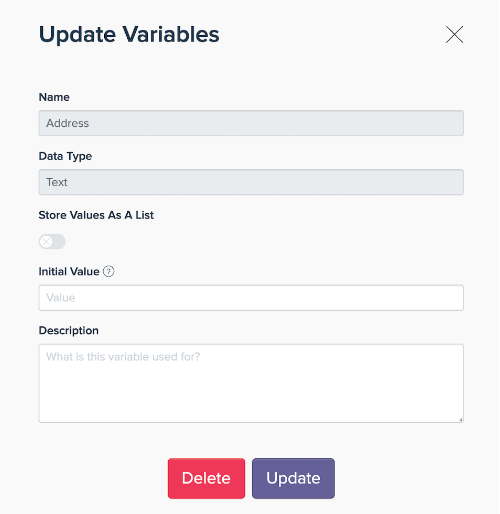
Remarque : * Vous devez réfléchir attentivement lors de la suppression d'une Variable. Une fois la Variable supprimée, il n'y a aucun moyen de la restaurer et les blocs qui utilisent cette valeur de Variable peuvent ne pas fonctionner comme prévu.
User Responses (réponses des utilisateurs)
L'élément suivant dans le Panneau Data (données) est le User Responses (réponses des utilisateurs). Le User Responses (réponses des utilisateurs) sont des réponses des utilisateurs du chat. En d'autres termes, le premier message / réponse / interaction de l'utilisateur, juste après un bloc, est appelé la réponse de ce bloc. Les User Responses (réponses des utilisateurs) sont de tels champs dynamiques contenant différentes données d'utilisateurs spécifiques du chat, telles que les adresses e-mail, la quantité d'articles commandés, etc. Ces informations sont stockées dans un profil d'utilisateur final.
Ces valeurs sont stockées sous le nom du bloc, par exemple: le nom du bloc est Number of Items, la réponse de l'utilisateur sera nommée response.Number_of_Items . Les données ne seront stockées que si le bloc est activé dans Expect User Response (attendre la réponse de l' utilisateur) et que les utilisateurs de chat donnent une réponse. Les valeurs des User Responses (réponses des utilisateurs) ne peuvent pas être modifiées à moins que le bloc ne soit à nouveau déclenché. Examinons l'exemple de mise à jour de la Variable “Phone number” (numéro de téléphone), lors de la configuration du bloc “ask for phone number” (demander le numéro de téléphone), vous devez activer la case Expect User Response (attendre la réponse de l' utilisateur) et cliquer sur type de Response Validation (validation de la réponse) à attendre, que dans cet exemple est le type A Number (un numéro) :

Semblable aux Variables, au cas où l'opérateur active l'option Do Not Keep The Conversation History (ne pas conserver l'historique des conversations) dans l'onglet Website au menu gauche Publishing Configurations (configuration de la publication), les valeurs de réponse de l'utilisateur seront mises à jour lorsque l'utilisateur du chat démarre une nouvelle conversation (lorsque les utilisateurs du chat appuient sur le bouton Démarrer ), ou lorsque l'utilisateur revient avec les nouvelles réponses.
Enregistrer les User Responses (réponses des utilisateurs)
Comme mentionné ci-dessus, lorsque vous activez l'option Expect User Response (attendre la réponse de l' utilisateur) dans le Panneau Properties (propriétés), la réponse des utilisateurs du chat sera stockée sous le nom du bloc. Ainsi, vous devez nommer tous les blocs de manière claire et significative pour distinguer facilement les réponses et rechercher les blocs hébergés.
Afin de localiser un bloc correspondant à la réponse capturée sur le flux, vous pouvez aller dans le Panneau Data (données) , cliquez sur le bouton Go To Block (aller au bloc) à côté de cette réponse.
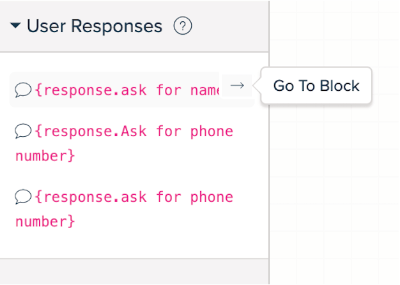
En outre, il existe un large éventail d'options pour définir la bonne réponse des utilisateurs de chat. Vous pouvez choisir la Response Validation (validation de la réponse) , telle que l'e-mail, le numéro de téléphone, les numéros, un lien Web, un bouton, etc. Ensuite, par exemple, vous voulez un numéro de téléphone mais l'utilisateur du chat tape un texte. Si cela se produit, le bot peut afficher un Validation Error Message (message d'erreur de validation) et continuer à poser la question jusqu'à ce que la bonne réponse soit obtenue.
User Attributes (attributs de l'utilisateur)
Les User Attributes (attributs de l'utilisateur) sont des informations complémentaires que vous définissez pour les utilisateurs en plus des informations existantes fournies par le système, telles que le prénom et le nom de famille. D'autres informations souvent ajoutées aux utilisateurs sont : anniversaire, adresse, numéro de téléphone, etc. Ces informations disparaîtront avec l'utilisateur que vous supprimez dans la section Audience . Vous pouvez lire les instructions détaillées sur l'utilisation de User Attributes (attributs de l'utilisateur) ici .
Bot Atributes (attributs du bot)
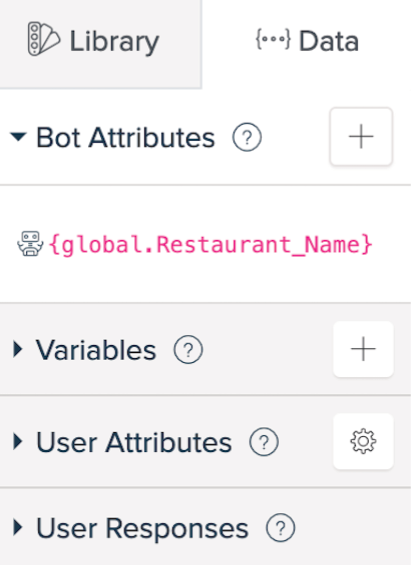
Les Bot Atributes (attributs du bot) sont des Variables qui définissent certaines informations sur le bot qui restent les mêmes dans toute l'entreprise, telles que l'adresse, le numéro de contact ou les heures de travail. Ces Bot Atributes (attributs du bot) sont cohérents, peu importe qui interagit avec le bot.
Créer des Bot Atributes (attributs du bot)
De même que pour créer une Variable, pour créer un Bot Atributes (attributs du bot), vous devez aller dans le Panneau Data (données) , cliquer sur bouton «+» Add Variable (ajouter une variable ), et remplir les informations pertinentes, puis cliquer sur Create (créer).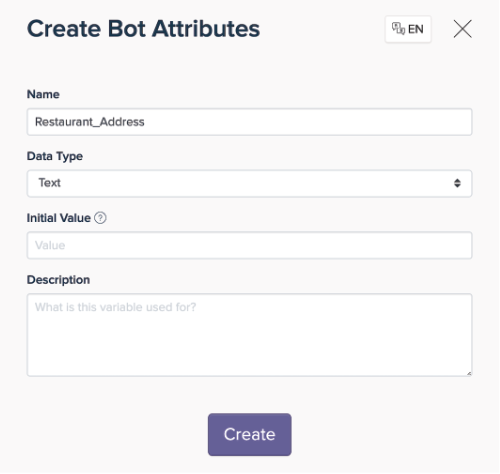
Veuillez noter qu'une fois que les Bot Atributes (attributs du bot) ont été créés, vous ne pouvez pas modifier le Name (nom) et Data Type (type de donnée).
Pour gérer les Bot Atributes (attributs du bot), vous pouvez accéder au Panneau Data (données).
Pour appliquer les Variables de bot dans vos messages, allez dans le Panneau Properties (propriétés) et cliquez sur {...} Insert Variables (insérer variable) pour vous insérer la Variable voulue.
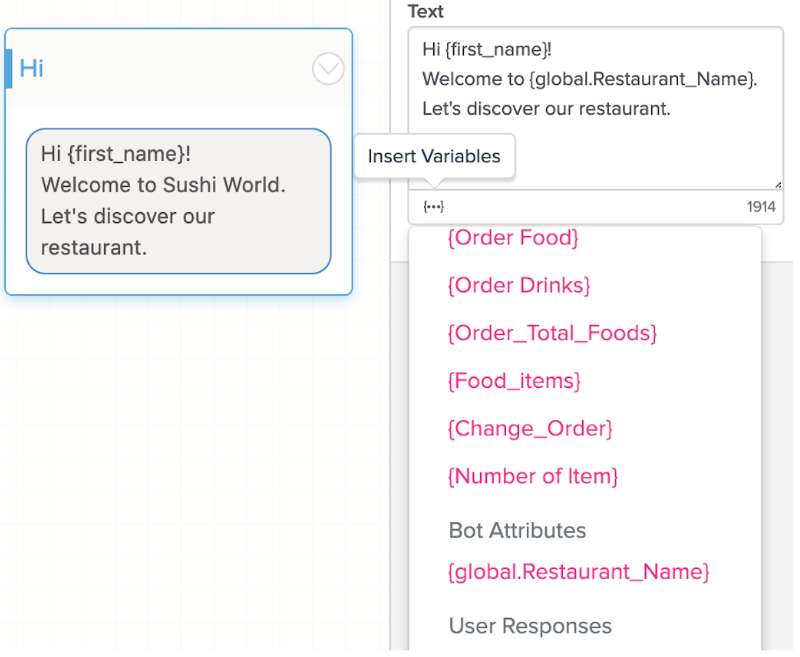
Vous pouvez choisir de supprimer un attribut dans la fenêtre affichée en cliquant sur le bouton Delete (supprimer) .
Accéder à l'Article "▶︎ Variables 2 : construire un Bot de calcul"
Contacter l'assistance ici
Pour en savoir plus sur ChatBot-Express, visitez notre site ChatBot-Express.com
|
Rate this Topic:
|
|||
|
