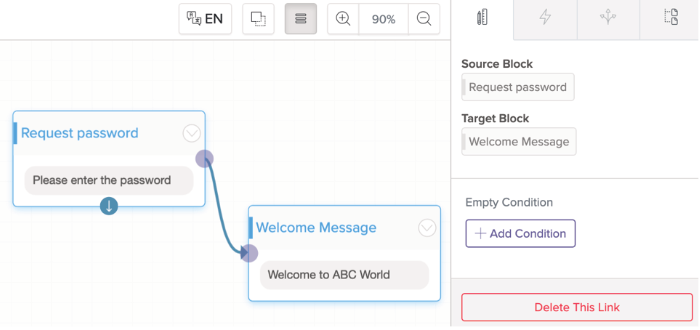
Un Connecteur relie 2 blocs ensemble. Chaque Connecteur a un bloc source, un bloc cible (destination) et peut-être plus d'une Condition. Si un bloc a plus d'un Connecteur sortant, le système sélectionnera le Connecteur correspondant pour passer au bloc suivant.
Comment utiliser le connecteur
Pour conduire l'utilisateur du chat dans le bon sens, vous pouvez définir les Conditions du Connecteur.
Sélectionnez un Connecteur puis, dans le Panneau Properties (propriétés), visualisez tous les choix possibles en cliquant sur la Condition indiquée à côté de When (quand) ou en cliquant sur le bouton "+ Add Condition" (ajouter condition).
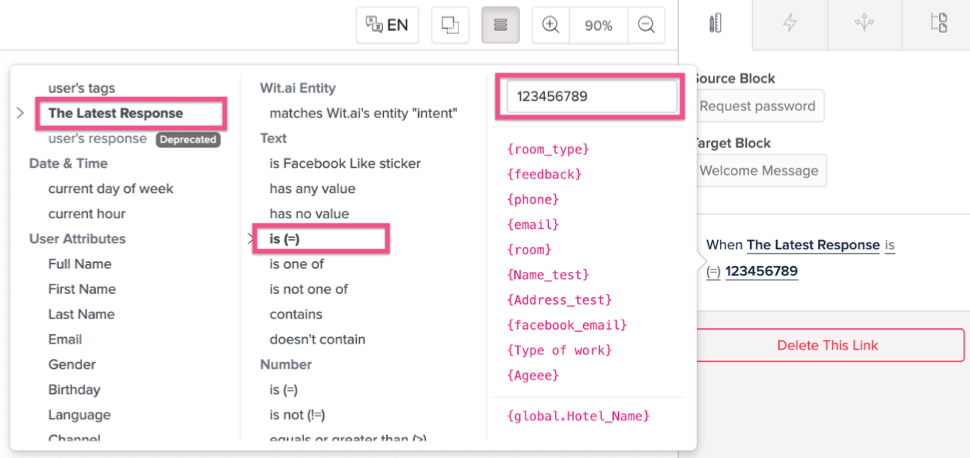
Voici un exemple où la poursuite du flux est conditionnée à la reconnaissance d'un mot de passe :
Le mot de passe «123456789» a été défini en tant que The Latest Response du Source Block (la dernière réponse du bloc précédent), de sorte que l'utilisateur du chat doit entrer le mot de passe correct pour continuer à suivre le flux.
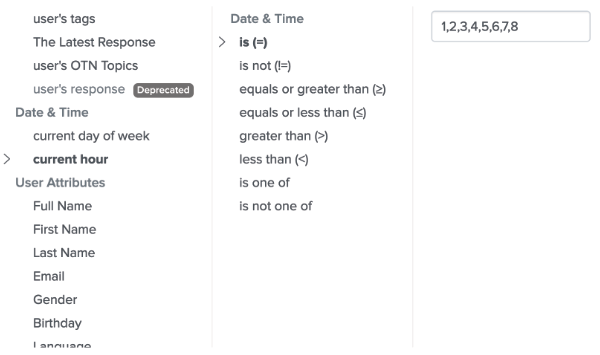
Vous pouvez également configurer la Condition pour que le bloc suivant apparaisse si l'heure actuelle est de 1 h à 8 h. Cet exemple fonctionne si vous souhaitez afficher les prix d'une chambre d'hôtel où les prix des repas varient selon les heures.
Vous pouvez créer une boucle circulaire qui jette la même question à l'utilisateur du chat jusqu'à ce que la réponse soit correcte. De plus, vous pouvez utiliser le User's tag (tag utilisateur), User Attributes (attributs de l'utilisateur) et Flow Variables (variables dans le Panneau Data (données)) avec des Conditions différentes pour configurer le Connecteur.
Accéder à l'Article "▶︎ Variables 1 : l'essentiel"
Contacter l'assistance ici
Pour en savoir plus sur ChatBot-Express, visitez notre site ChatBot-Express.com
|
Rate this Topic:
|
|||
|
