Si vous vous demandez comment appliquer certaines fonctions des Basic Blocs (blocs de base), telles que la Horizontal List (liste horizontale), Buttons List (liste de boutons) ou le CMS dans votre flux de bot, cet article peut vous apporter des réponses.
1. Je veux ajouter une URL dans le bot, lorsque mes clients cliquent dessus, cela les mènera vers un autre site, comment pourrais-je faire cela?
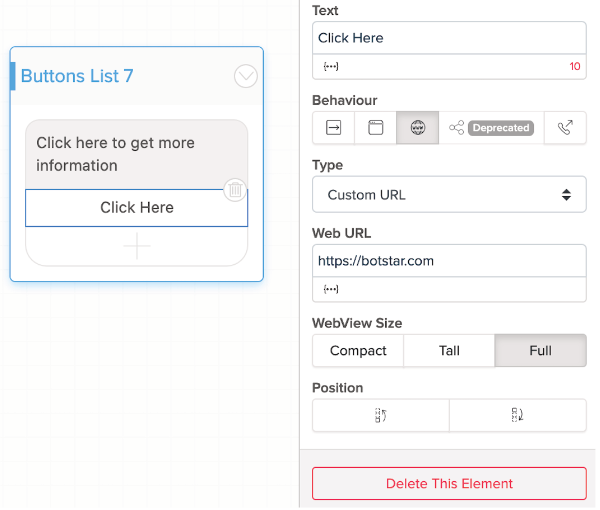
Vous pouvez le faire avec une Horizontal List (liste horizontale), ou Buttons List (liste de boutons) : cliquez sur le bouton > dans Behaviour (comportement) dans le panneau Properties (propriétés) à droite, choisissez Open Webview > dans le champ Web URL, ajoutez l'URL de votre choix > puis allez sur Publish et cliquez sur Update. Désormais, lorsqu'un utilisateur de chat clique sur le bouton, il sera dirigé vers un autre site.
2. Pourquoi mon calendrier ne fonctionne-t-il pas?
Pour utiliser ces fonctionnalités, il y a deux étapes:
Étape 1 Cliquez sur un bouton> dans Behaviour, choisissez Open Webview > dans Type, choisissez Date and Time> dans Date Format, choisissez-en un > Publish- Update.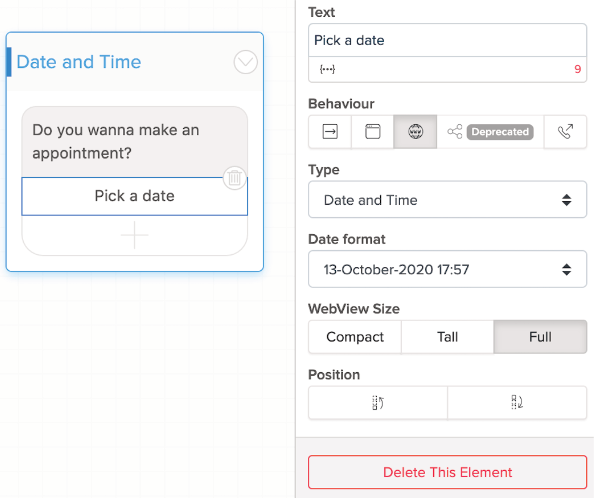
Étape 2 Aller à Publishing Configuration> Messenger/ Website> défilement vers le bas à Whitelisted Domains, ajouter http://webview.chatbot4messsenger.com > Save > Publish- Update.

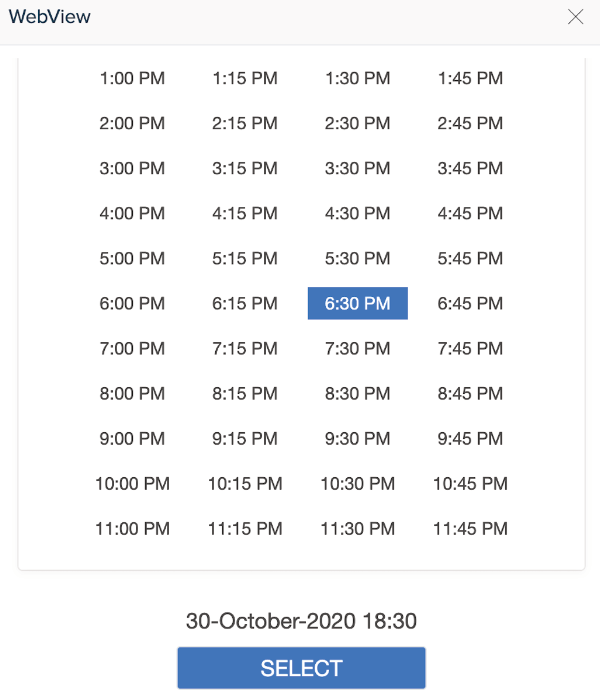
Une fois que vous avez terminé, la date et l'heure de la visualisation Web apparaîtront à l'écran.
3. Pourquoi mon bloc Horizontal List (liste horizontale), ne fonctionne pas?
Il y a plusieurs erreurs qui causent le problème. S'il y a un bouton vide sans données, le flux s'arrêterait. Il y a un maximum de 10 éléments dans un bloc Horizontal List (liste horizontale), il est donc important de s'assurer que chaque élément doit avoir la même valeur que les autres. Par exemple, si le bouton des 9 éléments a un lien direct, mais que vous avez oublié de remplir l'URL dans le bouton de l'élément 10, le bot sera confus et peut arrêter le flux.
De plus, si vous utilisez la fonction "Date et heure" mais que vous oubliez de remplir la vue Web du domaine en liste blanche http://webview.chatbot4messsenger.com , le flux peut s'arrêter (pour plus de détails, veuillez revoir la question numéro 2).
4. Comment puis-je afficher les données du CMS aux utilisateurs de chat?
Jetez un oeil au panneau Properties (propriétés) à votre droite, vous verrez la session Quick Response (réponse rapide) avec 3 options : None, Static et CMS. Donc, si vous ne souhaitez pas utiliser la Quick Response (réponse rapide) , cliquez sur le None.
Si vous souhaitez utiliser certains boutons pour faire des choix, Static c'est une bonne option. Si vous souhaitez vous connecter aux données du CMS, vous pouvez choisir CMS > activer Use CMS Data > cliquer sur la zone de Text (texte), saisir les informations > insérer des Variables :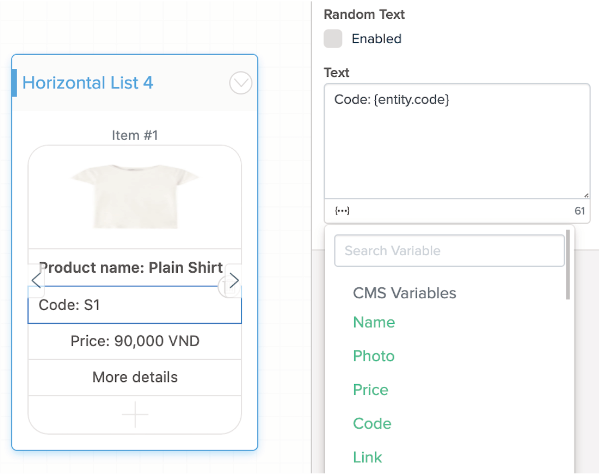
Une fois que vous avez terminé la configuration de l'élément n ° 1, vous connecterez les 10 éléments aux données du CMS. En outre, lors de l'utilisation Static CMS vous devez activer Expect User Response (attendre une réponse de l'utilisateur) pour enregistrer la réaction des utilisateurs de chat.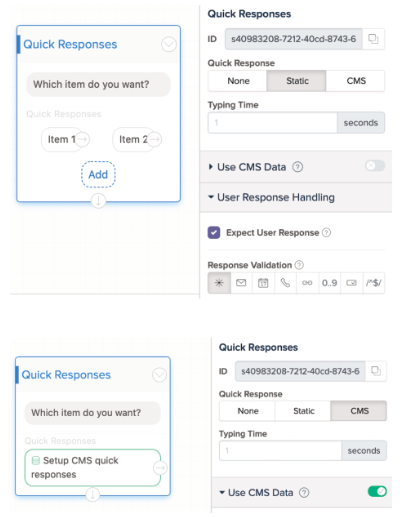
5. J'exécute un bot sur une page Facebook vendant 05 produits. Il existe un site Web pour chaque produit. Comment pourrais-je attirer les clients vers le site du produit qui les intéresse?
Vous pouvez utiliser le CMS pour montrer les produits aux clients. Ensuite, demandez-leur de cliquer sur un bouton pour les diriger vers le site Web conçu. Voici les étapes:
Étape 1 Allez à CMS > cliquez sur le symbole (photo ci-dessous) > Ajouter New Field > link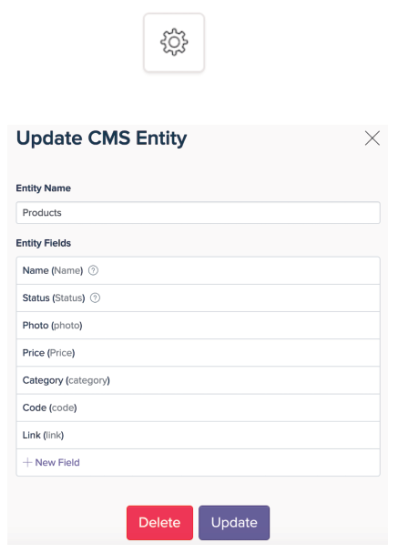
Étape 2 Ajoutez les liens souhaités > Publish-Update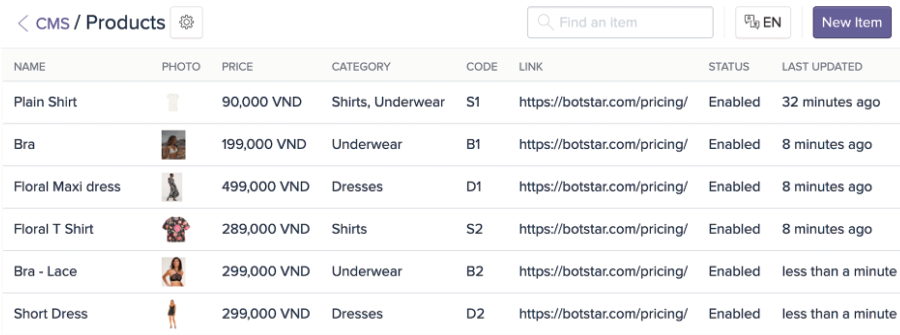
Étape 3 Revenez au flux > cliquez sur le bouton > dans Behaviour, choisissez Open Webview> dans Web URL, choisissez {entity.link}> Publish- Update.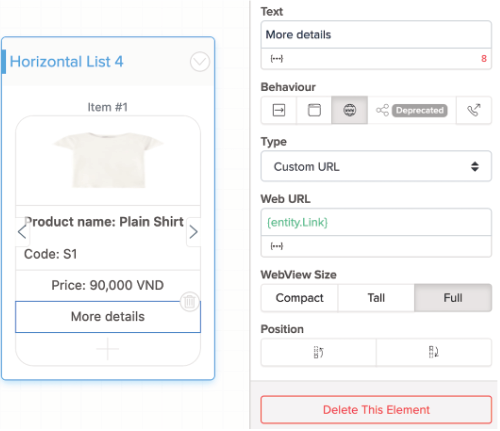
Désormais, lorsqu'un client clique sur le bouton «Plus de détails» (more details), il sera dirigé vers un autre site.
6. J'ai créé des Variables dans le pannel Data et activé Expect User Response (réponse utilisateur attendue), mais il n'y a pas de données dans les Variables. Comment pourrais-je le faire fonctionner?
Il est important d'ajouter l'Action Block "Update Variables" (bloc d'action "mise à jour des variables) après que les utilisateurs du chat ont donné leurs réponses. Vous ne pouvez pas enregistrer de données dans des variables sans blocs de mise à jour des variables.
Par exemple, vous souhaitez capturer le nom d'un utilisateur de chat: créez une variable "Nom"> demandez aux utilisateurs de chat "Puis-je avoir votre nom?" au bloc «Noms» > activez Expect User Response > bloc Update Variables > définir Variable Name sur {response.Names} > Publish- Update.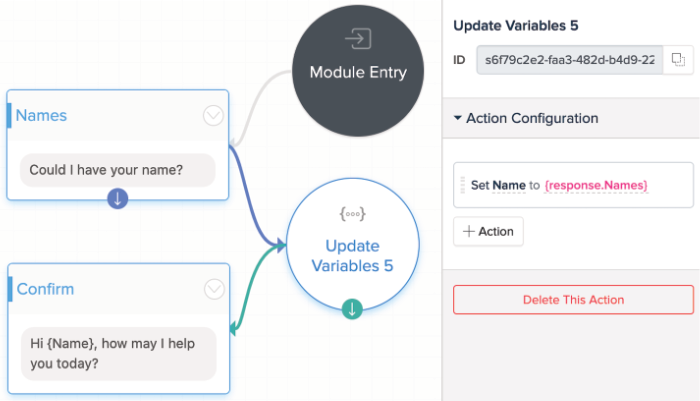
Maintenant, vous pouvez le tester à nouveau pour voir le résultat.
7. Je voudrais montrer l'emplacement de l'adresse de mon magasin à mes clients. Comment pourrais-je faire ça?
Pour afficher l'adresse de votre boutique, vous devez appliquer l'utilisation du bouton et de la webview: faites glisser et déposez un bloc avec des boutons> cliquez sur un bouton > dans Behaviour, choisissez Open Webview> dans Web URL, remplissez l'URL> Publish- Update.
Désormais, lorsque vos clients cliquent sur le bouton, ils seront dirigés vers le site google map pour afficher l'adresse de votre lieu.
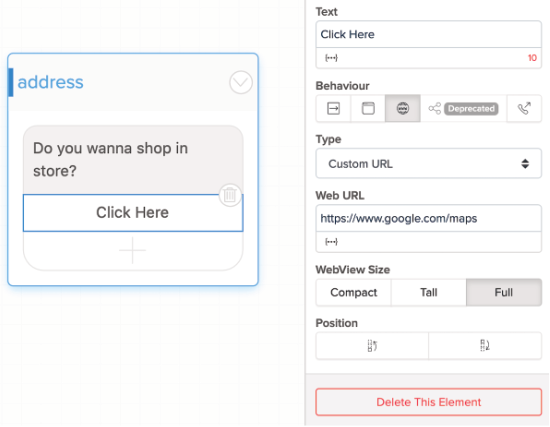
8. Je souhaite lancer un programme de promotion pour postuler auprès de mes clients VIP. Comment pourrais-je mettre en place un tel flux?
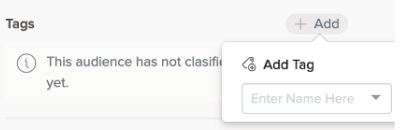
Vous pouvez utiliser Tag pour marquer certains de vos clients comme VIP. Accédez à Reports & Insights> Audience et ouvrez les informations détaillées de l'utilisateur du chat. Cliquez Add Tag et entrez un nouveau nom de Tag ou choisissez-en un dans la liste déroulante.
Après cela, vous pouvez ajouter des conditions pour le Tag. Une fois que les utilisateurs du chat avec le Tag suivent le flux de conception, la condition les mènera au bon connecteur, ils peuvent alors entrer dans le module Programme de promotion: cliquez sur le connecteur Add Condition > choisissez le Tag de l'utilisateur et configurez les blocs suivants comme vous le souhaitez..
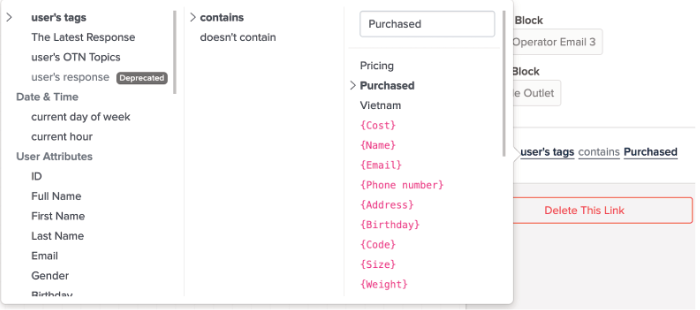
Une fois que les utilisateurs de chat qui remplissent les conditions iront au flux conçu, ils accéderont au programme de promotion.
9. Dans le même bot, comment pourrais-je diviser les utilisateurs de chat de Messenger et du widget Web en 2 flux spécifiques?
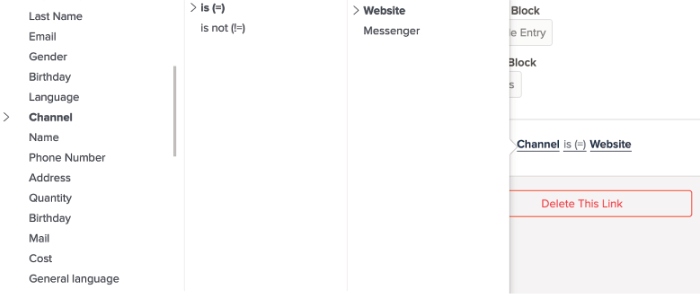
Pour obtenir ce fait, vous pouvez cliquer sur le connecteur > Add Condition > choisissez Channel > is (=) > Website/ Messenger. Ainsi, une fois que les clients sont issus du Messenger, ils suivront le flux spécifique, tout comme les personnes qui proviennent du site Web.
Accéder à l'Article "▶︎ Connectez votre ChatBot à Facebook Messenger"
Contacter l'assistance ici
Pour en savoir plus sur ChatBot-Express, visitez notre site ChatBot-Express.com
|
Rate this Topic:
|
|||
|
