Pour augmenter les sources de traffic de votre entreprise, cet article abordera les points suivants :
- Broadcast (diffusion) : envoi de diffusions aux abonnés
- Message Tags (TAGS de message)
- OTN - One-Time Notification (notification ponctuelle) pour Facebook Messenger
- Politiques de Facebook Messenger
BROADCAST : ENVOI DE DIFFUSIONS AUX ABONNES
Les ChatBot sont en train de devenir un outil marketing puissant, que de nombreuses entreprises utilisent pour atteindre 1,3 milliard d'utilisateurs actifs par mois sur Facebook Messenger. Broadcast (diffusion) prend en charge les opérateurs de ChatBot pour envoyer un message personnalisé unique aux abonnés. Les messages de diffusion sont souvent utilisés pour envoyer aux utilisateurs du chat des conseils importants, des promotions ou les dernières mises à jour commerciales. L'envoi de diffusion est un puissant outil de marketing. Avec Broadcast (diffusion) de ChatBot-Express, vous pouvez facilement envoyer des messages à des milliers d'abonnés à la fois pour les informer des mises à jour de contenu, des actualités sur votre entreprise, ainsi que pour engager vos clients et les fidéliser.
Cet article aidera l'opérateur de ChatBot à comprendre les types de diffusion, les règles d'envoi des diffusions et comment configurer une diffusion.
Remarque: la diffusion est uniquement destinée aux "Messenger Bots".
Étapes pour créer une diffusion
1 . Pour créer une nouvelle diffusion, accédez à Messages > Broadcast (diffusion) > cliquez sur le bouton New Broadcast (nouvelle diffusion) dans le coin supérieur droit.
2 . Personnalisez le formulaire de diffusion.
3 . Cliquez sur Send now (envoyer maintenant) pour terminer.
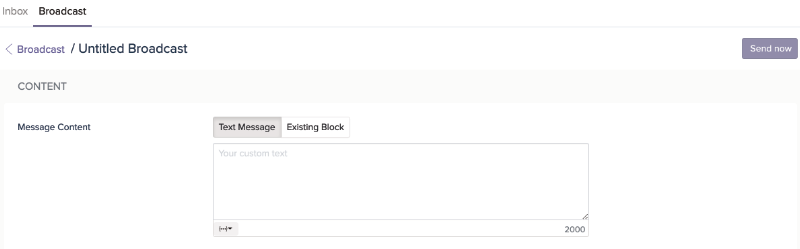
Comment personnaliser une diffusion dans ChatBot-Express
La diffusion comprend 4 parties : CONTENT (contenu), AUDIENCES, SCHEDULE (calendrier) et ADVANCED OPTIONS (options avancées). Pour plus de détails sur chaque pièce, veuillez consulter les conseils ci-dessous:
CONTENT (contenu)
Message Content (contenu du message): vous pouvez taper du texte dans Composing Block (bloc de composition). Les opérateurs de ChatBot peuvent insérer des Variables pour personnaliser l'expérience client. Ou sélectionnez un Existing Block (bloc existant) pour envoyer des messages aux abonnés. Existing Block (bloc existant) est un bloc créé dans le Bot Builder (générateur de robots).
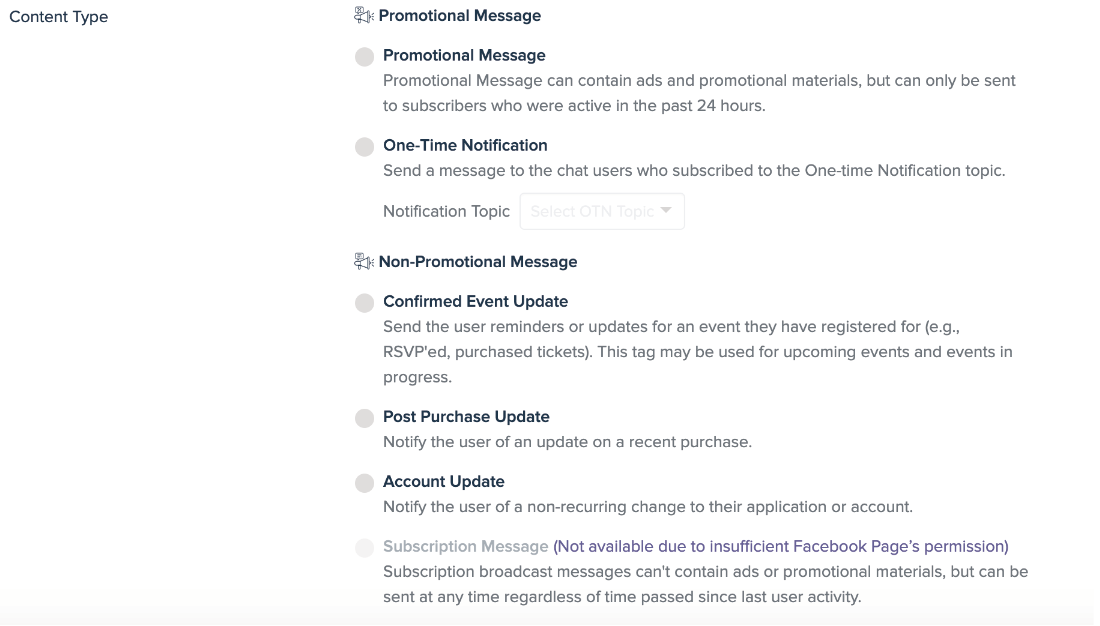
Content Type (type de contenu): Il existe 2 types de contenu dans Broadcast (diffusion), à savoir le Promotional Message (message promotionnel) et le Non-Promotional Message (message non promotionnel):
- Le Promotional Message (message promotionnel) comprend:
- Promotional Message (message promotionnel) : le message promotionnel peut contenir des publicités et du matériel promotionnel, mais ne peut être envoyé qu'aux abonnés qui étaient actifs au cours des dernières 24 heures.
- One-Time Notification (notification ponctuelle): le robot enverra automatiquement le message aux clients qui ont accepté «Me notifier». Un message OTN (notification ponctuelle) est un type de message que vous pouvez envoyer aux clients 24 heures après leur dernière interaction avec la page tant que le client accepte de recevoir ce message. Si la personne interagit avec le message, la fenêtre de messagerie standard rouvrira. Plus de détails dans le paragraphe "OTN - One-Time Notification (notification ponctuelle) pour Facebook Messenger" .
- Non-Promotional Message (message non promotionnel) comprend:
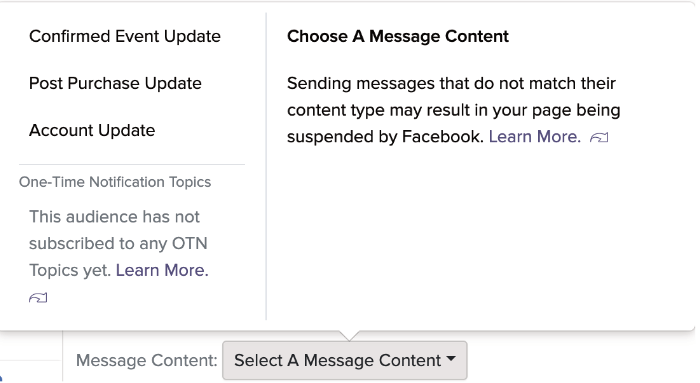
- Confirmed Event Update (mise à jour de l'événement confirmée): Envoyez à vos clients des rappels ou des mises à jour pour un événement auquel ils se sont inscrits (par exemple, RSVP, billets achetés). Cet TAG peut être utilisée pour les événements à venir et les événements en cours.
- Post Purchase Update (mise à jour après l'achat) : informez les clients d'une mise à jour sur un achat récent.
- Account Update (mise à jour du compte) : informez les clients d'une modification non récurrente de leur application ou de leur compte.
- Subscription Message (message d'abonnement): Facebook a introduit un nouveau message , un message non promotionnel illimité, les messages ne peuvent pas contenir d'annonces ou de matériel promotionnel, mais peuvent être envoyés à tout moment, quel que soit le temps écoulé depuis la dernière activité de l'utilisateur. Vous pouvez utiliser le message d'abonnement dans ChatBot-Express pour transmettre votre message aux clients. Il est important de garder à l'esprit que vous ne pouvez pas envoyer de messages promotionnels dans le message d'abonnement et que si vous le faites, vous enfreignez cette politique et, par conséquent, votre page perdra ses privilèges de messagerie.
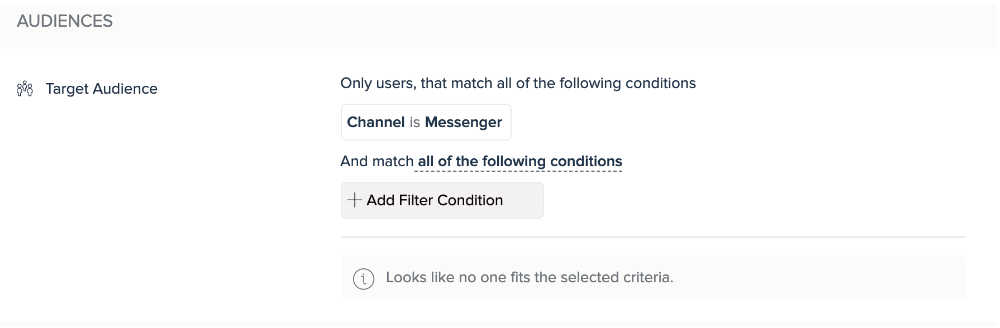
AUDIENCES
Target Audience (public cible): le message peut être envoyé à une segmentation ciblée de vos abonnés en appliquant un ou plusieurs filtres combinés.
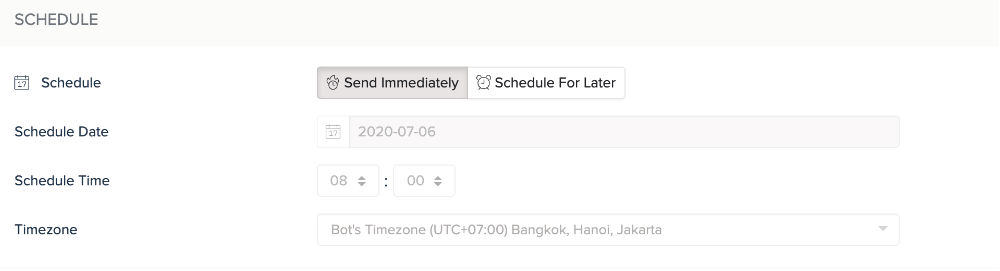
SCHEDULE (calendrier)
L'opérateur Chatbot a les options:
- ASAP (dès que possible) : les messages seront envoyés immédiatement, une fois la diffusion créée.
- Schedule for later (planifier pour plus tard): les messages seront envoyés à une date et une heure personnalisées.
ADVANCED OPTIONS (options avancées)
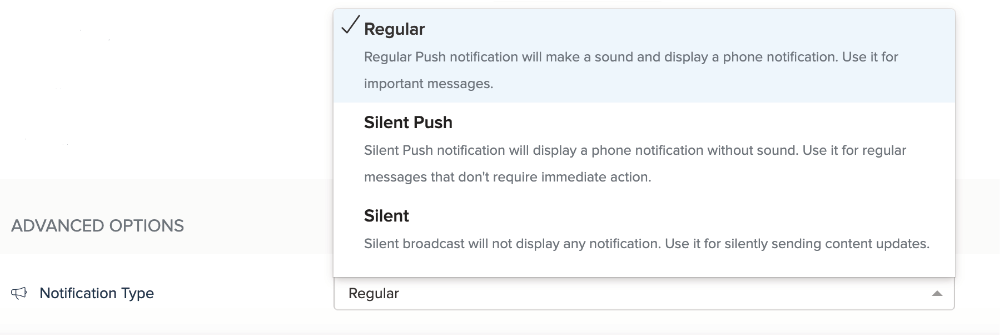
Il existe quelques types de notifications:
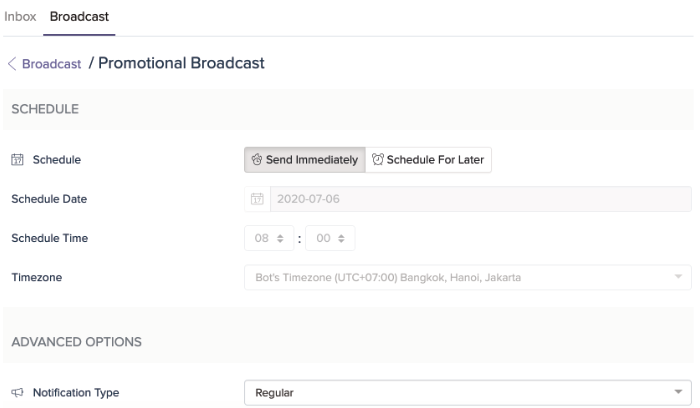
- Regular: la notification "Regular Push" émettra un son et affichera une notification téléphonique. Utilisez-le pour les messages importants.
- Silent Push (poussée silencieuse) : la notification "Silent Push" affichera une notification téléphonique sans son. Utilisez-le pour les messages réguliers qui ne nécessitent pas d'action immédiate.
- Silent (silencieux): "Silent" n'affichera aucune notification. Utilisez-le pour envoyer silencieusement des mises à jour de contenu.
Suivi de la diffusion
Après avoir créé une diffusion, le gestionnaire de ChatBot peut facilement vérifier l'heure à laquelle le message a été envoyé et suivre l'état des messages, notamment:
- Sent (envoyé): les messages de diffusion sont envoyés
- Reached (atteint): les messages diffusés sont livrés
- Read (lu) : les abonnés lisent les messages diffusés
- Replied (répondu) : les abonnés ont répondu aux messages diffusés
Le propriétaire du bot et les collaborateurs peuvent également connaître la personne qui a créé la diffusion et le moment où la diffusion a été créée.
Quelques conseils utiles
Voici quelques conseils utiles pour créer efficacement une diffusion dans ChatBot-Express:
- Personnalisez vos messages de diffusion en utilisant des Variables telles que {first name}, {last name} ou {full name}
- Engagez votre public avec des questions personnelles sur vos clients, essayez de comprendre leurs intérêts et identifiez-les
- Renseignez-vous sur les goûts des clients et envoyez des émissions utiles et intéressantes pour engager les clients et les fidéliser
- Utilisez le bloc existant et fournissez des options de navigation pour l'utilisateur dans le message de diffusion afin qu'il puisse continuer avec le flux du bot existant.
MESSAGE TAGS
L'un des changements importants venus avec la politique Facebook du 4 mars 2020 concerne les TAGS de message . Au lieu de pouvoir choisir parmi l'un des 17 TAGS pris en charge lors de l'envoi de contenu en dehors de la fenêtre de 24 heures, après le 4/3/20, vous serez limité à trois TAGS, plus un en version bêta, parmi lesquels choisir. Ces TAGS pris en charge incluent Confirmed Event Update (mise à jour de l' événement confirmé), Post Purchase Update (après achat de mise à jour), Account Update (compte mise à jour) et Human-Agent (closed BETA) (agent humain (fermé BETA)).
En ce qui nous concerne, les TAG de message permettent d'envoyer des mises à jour 1: 1 importantes et personnellement pertinentes aux utilisateurs en dehors de la fenêtre standard de 24 heures.
Il est précisé que les TAGS de message ne peuvent pas être utilisées pour envoyer du contenu promotionnel. Qu'est-ce que ça veut dire? Cela signifie que vous ne serez pas en mesure d'envoyer des offres, des coupons, des remises et d'autres articles promotionnels dans le message.
Toute utilisation de TAGS de message en dehors des cas d'utilisation approuvés peut entraîner des restrictions sur la capacité de la page à envoyer des messages. Vous pouvez consulter la politique de la plate-forme Messenger pour plus de détails.
Les quatre nouveaux types de TAGS de message
Alors que la OTN - One-Time Notification (notification ponctuelle) vous permet d'envoyer des messages promotionnels en dehors de la fenêtre de 24 heures, le TAG de message vise à envoyer des mises à jour pertinentes aux utilisateurs pour un ensemble de cas d'utilisation approuvés.
Passons maintenant en revue les 4 nouveaux TAGS de message pris en charge et voyons ce qu'elles sont et comment elles peuvent (ne peuvent pas) être utilisées selon les mises à jour Facebook.
1. Confirmed Event Update (Mise à jour de l'événement confirmée)
Pour envoyer à l'utilisateur des rappels ou des mises à jour pour un événement auquel il s'est inscrit (par exemple, RSVP, billets achetés). Ce TAG peut être utilisé pour les événements à venir et les événements en cours.
Voici quelques cas d'utilisation de Event Update :
- Rappel des cours, des rendez-vous ou des événements à venir que l'utilisateur a programmés
- Confirmation de la réservation de l'utilisateur ou de la participation à un événement ou à un rendez-vous accepté
- Notification du transport de l'utilisateur ou du voyage prévu, comme l'arrivée, l'annulation, le retard des bagages ou d'autres changements de statut
En dehors des cas d'utilisation ci-dessus, vous n'êtes pas autorisé à utiliser ce TAG pour:
- Contenu promotionnel, y compris, mais sans s'y limiter, les offres, les offres, les coupons et les remises
- Contenu lié à un événement auquel l'utilisateur ne s'est pas inscrit (par exemple, rappels pour acheter des billets d'événements, vente croisée d'autres événements, horaires de tournées, etc.)
- Messages liés aux événements passés
- Invite à toute enquête, sondage ou avis sans rapport avec une interaction précédente dans Messenger
2. Post Purchase Update (Mise à jour après l'achat)
La mise à jour post-achat vise à informer l'utilisateur d'une mise à jour sur un achat récent. Il peut être utilisé pour:
- Confirmation de transaction, comme les factures ou les reçus
- Notifications de l'état de l'expédition, comme le produit en transit, expédié, livré ou retardé
- Modifications liées à une commande que l'utilisateur a passée, une telle carte de crédit a été refusée, articles en rupture de stock ou autres mises à jour de commande nécessitant une action de l'utilisateur
et ne peut pas être utilisé pour:
- Contenu promotionnel, y compris, mais sans s'y limiter, les offres, promotions, coupons et remises
- Messages qui vendent des produits ou des services croisés ou incitatifs
- Invite à toute enquête, sondage ou avis sans rapport avec une interaction précédente dans Messenger
3. Account Update (mise à jour du compte)
La mise à jour du compte consiste à informer l'utilisateur d'une modification non récurrente de son application ou de son compte. L'utilisation de ce TAG peut être répertorié comme ci-dessous:
- Un changement dans le statut de la candidature (p. Ex., Carte de crédit, emploi)
- Notification d'activité suspecte, comme les alertes de fraude
- En outre, vous devrez peut-être vous soucier de certains cas spécifiques interdits:
- Contenu promotionnel, y compris, mais sans s'y limiter, les offres, promotions, coupons et remises
- Contenu récurrent (par exemple, le relevé est prêt, la facture est due, les nouvelles offres d'emploi)
- Invite à toute enquête, sondage ou avis sans rapport avec une interaction précédente dans Messenger
4. Human Agent (Closed BETA) (agent humain (BÊTA fermée))
Human Agent vous permet de répondre aux demandes des utilisateurs. Les messages peuvent être envoyés dans les 7 jours suivant un message utilisateur.
Human Agent prend en charge les problèmes qui ne peuvent pas être résolus dans la fenêtre de messagerie standard (par exemple, l'entreprise est fermée pour le week-end, le problème nécessite> 24 heures pour être résolu)
Cependant, vous devez vous rappeler que les messages automatisés et le contenu qui ne sont pas liés aux demandes des utilisateurs ne seront pas autorisés à envoyer le message.
Remarque: le TAG Human Agent est toujours en version bêta fermée.
Comment envoyer des TAGS de message dans la INBOX
(boîte de réception) ChatBot-Express
Semblable à l'envoi d'un message OTN - One-Time Notification (notification ponctuelle) , voici les étapes pour envoyer des TAGS de message dans ChatBot-Express:
Étape 1: Dans Inbox (boîte de réception) ChatBot-Express > ouvrez la conversation
Étape 2: Accédez au contenu du message (la boîte de contenu du message apparaîtra 24 heures après la dernière interaction de l'utilisateur)> Cliquez sur Sélectionner un contenu de message
Étape 3: Choisissez le TAG de message > tapez un message pour avertir les utilisateurs du chat> Envoyer .
Plus de détails sur les TAG de MESSAGES
- N'oubliez pas que tout message non TAGUÉ ne sera pas envoyé au-delà de la fenêtre de messagerie de 24 heures à compter du 4 mars 2020.
- Le contenu du message doit correspondre à la fois aux types de TAGS de message que vous sélectionnez et aux cas d'utilisation approuvés pour chaque type. Des cas d'utilisation incorrects des TAGS pris en charge peuvent enfreindre la politique de Facebook et entraîner des restrictions dans l'envoi de messages.
- Vous pouvez envoyer des messages illimités à l'aide des TAGS de message
- En dehors de la fenêtre de 24 heures, depuis la dernière interaction des utilisateurs du chat, tous les TAGS de message pris en charge apparaîtront sous la zone Contenu du message
- Vous n'avez pas besoin d'ajouter de TAGS pour que les utilisateurs de chat puissent utiliser ces TAGS de message. Les TAGS de message sont les mêmes pour tous les utilisateurs de chat de votre boîte de réception.
- Si vous souhaitez en savoir plus sur les TAGS de message, veuillez consulter cet article pour votre référence
OTN - ONE-TIME NOTIFICATIONS (NOTIFICATIONS PONCTUELLES)
POUR FACEBOOK MESSENGER DANS CHATBOT-EXPRESS
Depuis le 4 mars 2020, Facebook Messenger a limité le droit d'envoyer des messages automatiques aux clients. Par conséquent, après 24 heures après que les clients interagissent avec la page de fans, vous ne pourrez pas leur envoyer de messages automatiques s'ils n'appartiennent pas à l'une des quatre catégories de TAGS de message : Confirmed Event Update (mise à jour de l' événement confirmé), Post Purchase Update (après achat de mise à jour), Account Update (compte mise à jour) et Human-Agent (closed BETA) (agent humain (fermé BETA)).
Pour combler cette lacune, la OTN - One-Time Notification (notification ponctuelle) est née pour permettre à une page d'envoyer aux utilisateurs du chat un message de suivi après la fin de la fenêtre de messagerie de 24 heures.
Afin de vous donner un meilleur aperçu, cet article passera en 6 parties sur la OTN - One-Time Notification (notification ponctuelle):
- Qu'est-ce que la OTN - One-Time Notification (notification ponctuelle) de Facebook
- Comment appliquer l'accès OTN - One-Time Notification (notification ponctuelle) pour une page Facebook
- Comment demander l'autorisation OTN - One-Time Notification (notification ponctuelle) à Facebook Audiences dans ChatBot-Express
- Comment envoyer une notification OTN dans ChatBot-Express
- Les usages courants de l'OTN - One-Time Notification (notification ponctuelle)
- Informations complémentaires
Qu'est-ce que le Facebook OTN (notification ponctuelle)?
En d'autres termes, un message OTN (notification ponctuelle) est un type de message que vous pouvez envoyer aux clients 24 heures après leur dernière interaction avec la page tant que le client accepte de recevoir ce message. Si la personne interagit avec le message, la fenêtre de messagerie standard se rouvrira.
Voici l'exemple de Facebook d'une situation OTN (notification ponctuelle) utile: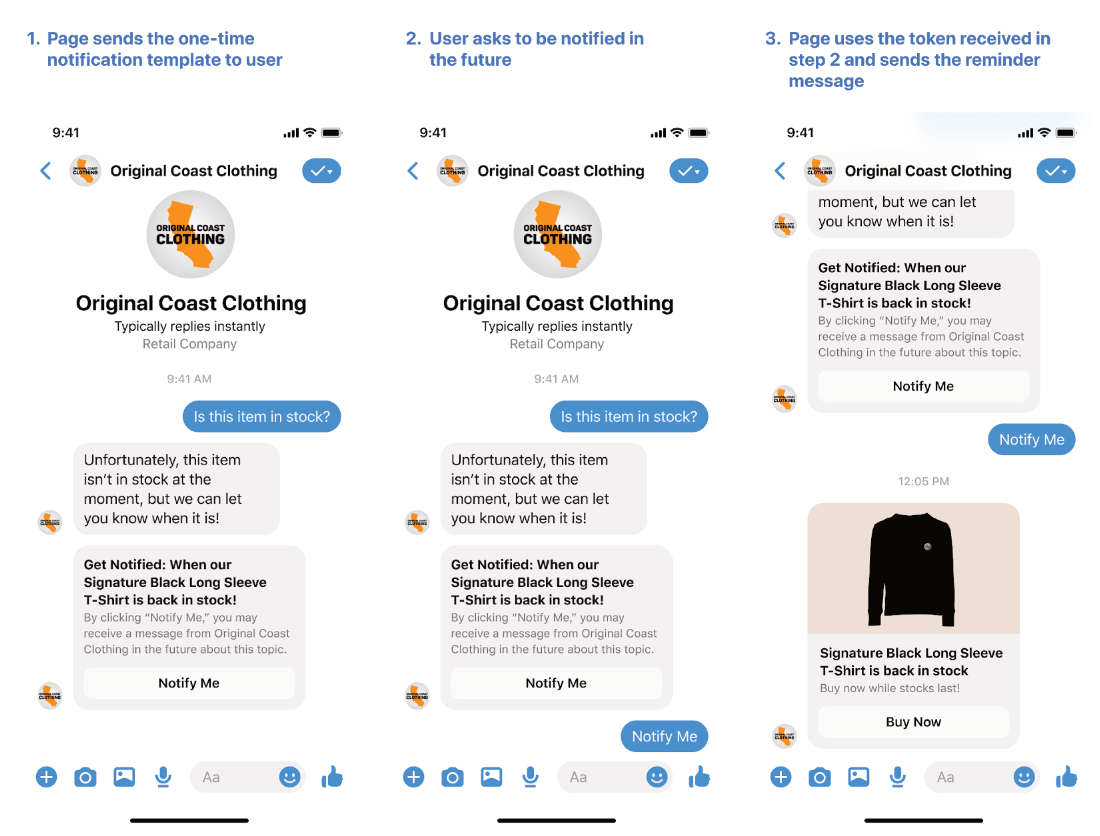
Comment appliquer l'accès OTN (notification ponctuelle)
pour une page Facebook
Pour utiliser les OTN (notifications ponctuelles), vous devez d'abord demander l'autorisation d'accès à votre page Facebook.
Accédez à votre page Facebook > Paramètres > Messagerie avancée > faites défiler jusqu'à Fonctionnalités demandées > cliquez sur Demande ponctuelle ponctuelle.
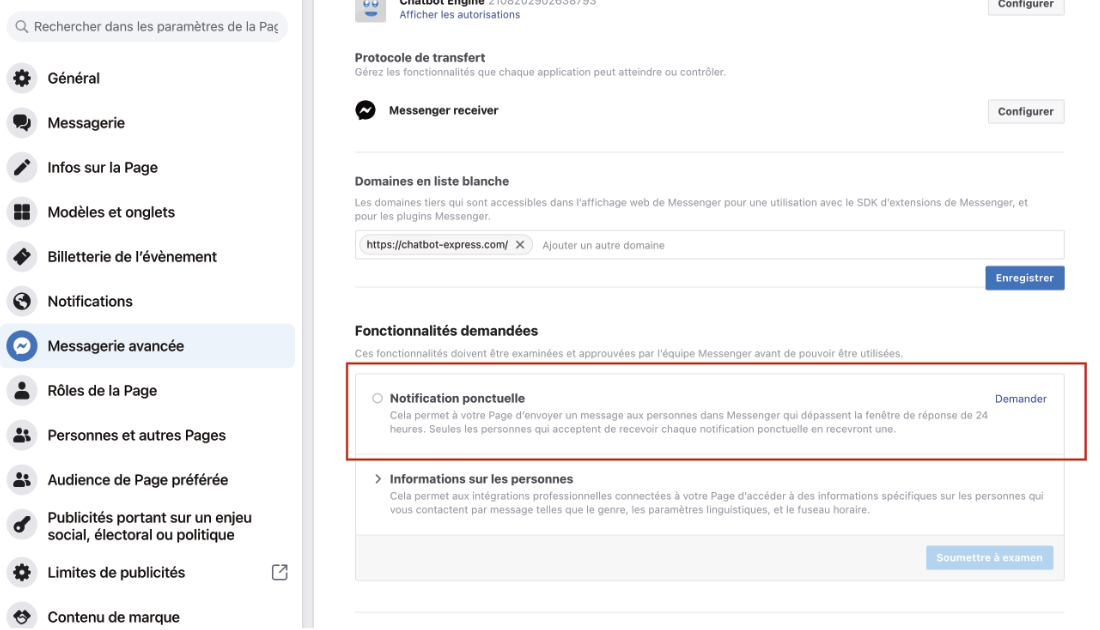
Ensuite, il vous sera demandé d'accepter les conditions de test des produits bêta de Facebook , cliquez simplement sur Confirmer et la demande OTN (notification ponctuelle) sera approuvée.
Comment demander l'autorisation OTN (notification ponctuelle)
aux audiences Facebook dans ChatBot-Express
Après avoir accès aux notifications ponctuelles, l'étape suivante consiste à concevoir le bloc OTN Request (requête OTN (notification ponctuelle)) dans votre éditeur de flux.
Étape 1 : Dans la bibliothèque , accédez à Blocs avancés > faites glisser et déposez le bloc OTN Request (requête OTN (notification ponctuelle)) dans votre flux.
Étape 2 : Créez un nouveau sujet OTN ou choisissez le sujet OTN existant dans la liste déroulante.

Créer un nouvel OTN
Pour créer un sujet OTN, vous pouvez choisir l'une de ces options:
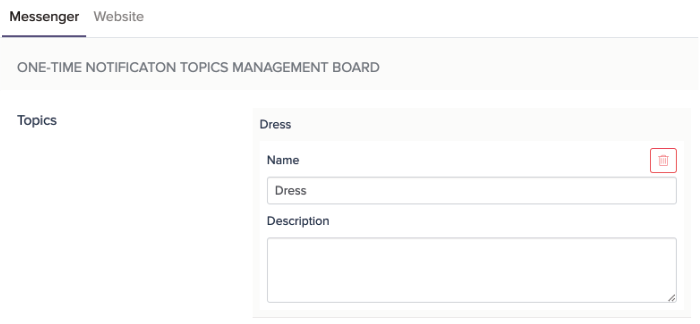
- À l'intérieur du bot, ouvrez Configuration de la publication > Messenger > Faites défiler vers le bas jusqu'au Conseil de gestion de la rubrique de notification unique > Ajouter une rubrique
- Retour au bot> Allez sur le côté droit du Bot Builder et ouvrez Propriétés > Thème OTN > sélectionnez un sujet> Entrée
Noter:
- Le nom du sujet OTN ne sera pas affiché sur Facebook, alors n'hésitez pas à utiliser les conventions de dénomination qui vous conviennent.
- Pour supprimer un sujet OTN de la liste, vous devez accéder au tableau de gestion des sujets OTN . Ici, veuillez choisir un sujet que vous souhaitez supprimer> cliquez sur l' icône Corbeille > Enregistrer
Étape 3 : Personnalisez le texte principal dans les propriétés du bloc en cliquant dessus. N'oubliez pas que le texte Get Notified et le texte Notify Me ne peuvent pas être modifiés en raison de la restriction de Facebook Messenger.
Noter:
- Pour obtenir les réponses de l'utilisateur du chat avant d'afficher le bloc suivant, vous pouvez attendre la réponse de l'utilisateur ici pour arrêter le flux. Une fois que l'utilisateur du chat a répondu, le flux se poursuivra.
- Si vous oubliez d'activer cette fonction, votre bot passera automatiquement par le bloc OTN au suivant. Cependant, si les utilisateurs du chat cliquent sur le bouton Me notifier ci-dessus , cette demande est toujours en cours d'enregistrement pour ce sujet. Pas de soucis!
Comment envoyer une notification OTN dans ChatBot-Express
Vous pouvez envoyer un message OTN aux utilisateurs du chat automatiquement dans la diffusion ou manuellement dans la boîte de réception , laissez vérifier les instructions ci-dessous pour plus de détails.
Diffuser
Pour faire de Broadcast un outil marketing plus puissant, nous vous permettons désormais de créer Broadcast OTN dans ChatBot-Express Broadcast. Veuillez aller à Message > Diffusion > Créer une nouvelle diffusion et tirer le meilleur parti de cette fonctionnalité.
Comme d'habitude, un contenu diffusé peut être un message texte ou un bloc existant .
Après avoir modifié le contenu du message, vous pouvez sélectionner la diffusion OTN sous Type de contenu . Choisissez la rubrique de notification qui correspond au message que vous souhaitez envoyer aux utilisateurs du chat.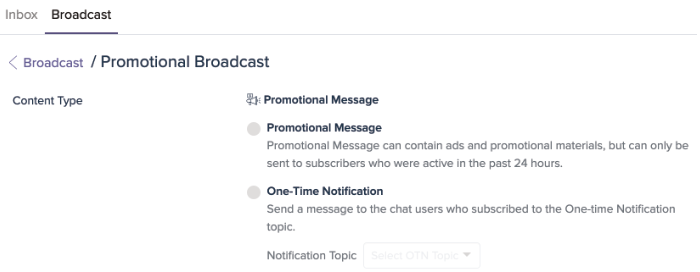
Déplacer vers Audience , configurer l' audience cible et ajouter des conditions de filtre
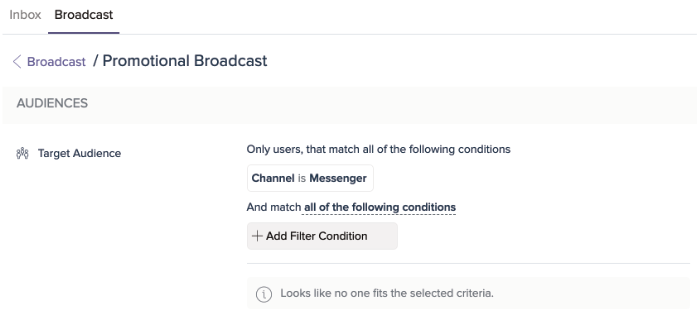
Pour terminer la configuration de la diffusion OTN, vous devrez créer un calendrier . Il vous est possible d'envoyer la diffusion dès que possible ou de planifier pour plus tard . N'oubliez pas que le nombre d'utilisateurs recevant la diffusion est estimé au moment où vous créez la diffusion. Pour cette raison, le résultat réel sera affecté par votre emploi du temps. Veuillez envisager de faire un calendrier approprié pour tirer le meilleur parti de cette fonctionnalité.
Enfin, choisissez un type de notification sous Options avancées . Il est recommandé d'utiliser la notification régulière afin de ne pas craindre de manquer des messages importants.
Remarque : vous ne pouvez envoyer qu'un seul bloc de message lorsque vous utilisez un OTN . Cependant, le message OTN sera envoyé à une variété d'utilisateurs de chat correspondant à vos filtres. Assurez-vous donc de configurer correctement la diffusion.
Vous recherchez plus de détails sur la diffusion? Veuillez consulter cet article pour plus d'informations
Boîte de réception
La notification unique vous permet d'envoyer manuellement un message 1: 1 dans la boîte de réception ChatBot-Express . En utilisant OTN, vous pourrez envoyer les messages de promotion en dehors de la fenêtre de 24 heures aux utilisateurs du chat qui se sont inscrits.
Comment faire cela?
Étape 1: Dans la boîte de réception ChatBot-Express > ouvrez la conversation
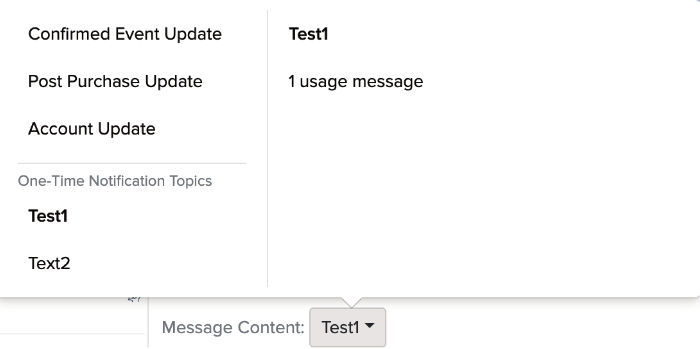
Étape 2: Accédez au contenu du message (la boîte de contenu du message apparaîtra 24 heures après la dernière interaction de l'utilisateur)> faites défiler jusqu'à Thème OTN
Étape 3: Choisissez le sujet OTN correspondant au message que vous souhaitez envoyer> tapez un message pour informer les utilisateurs du chat> Envoyer .
La liste des sujets OTN dont les utilisateurs du chat ont accepté d'être notifiés sera affichée ci-dessous. Une rubrique OTN peut contenir plusieurs messages car elle peut être utilisée plusieurs fois dans différents blocs de requête OTN .
Les usages courants de l'OTN
Les utilisations courantes de l'OTN comprennent divers cas d'utilisation promotionnels et non promotionnels dans lesquels l'utilisateur a explicitement demandé un message de suivi. L'exemple de Facebook comprend:
- Alertes de retour en stock
- Lancement de la collection
- Vente de billets de concert
- Alertes de baisse de prix
- Billets de train disponibles à l'achat
- Enquêtes CSAT
Avec ChatBot-Express, voici quelques suggestions pour l'utiliser. Veuillez noter que ce n'est pas seulement limité à ces suggestions. Vous pouvez utiliser ces options pour vos références afin de définir vos propres cas d'utilisation:
- Pour informer les utilisateurs du chat sur les articles de réapprovisionnement
- Pour informer les utilisateurs du chat des produits ou événements à venir
- Pour informer les utilisateurs du chat des futures ventes, promotions ou loteries
- Pour informer les utilisateurs du chat d'un contenu spécifique qui n'est pas encore prêt pour la distribution
- Pour prolonger les campagnes de goutte à goutte qui ont des délais de plus de 24 heures entre chaque message. À moins que les utilisateurs du chat ne continuent d'accepter la partie suivante de la campagne, vous pouvez continuer à leur envoyer des messages.
Informations complémentaires
- La notification unique est à usage unique et expirera dans l'année suivant sa création. Si les utilisateurs du chat répondent à votre message de suivi d'activation, la fenêtre de messagerie de 24 heures se rouvrira. Vous pourrez envoyer plus de messages pendant cette fenêtre. Si les utilisateurs du chat n'interagissent pas avec votre message d'activation, vous ne pouvez pas leur envoyer de messages supplémentaires.
- Vous pouvez collecter plusieurs demandes OTN des utilisateurs de chat si vous souhaitez leur envoyer différentes notifications. Cependant, il est important que chaque OTN soit demandé séparément. En supposant que vous ayez cinq choses différentes que vous souhaitez envoyer à un utilisateur de chat, il devra accepter chacune d'elles individuellement.
- L'OTN est à usage unique. Une fois utilisé, il ne peut plus être utilisé. Cependant, dans la fenêtre de 24 heures, vos messages sont par défaut considérés comme des messages standard dans la boîte de réception. Pour cette raison, si l'utilisateur du chat vous accorde un OTN, mais reçoit le message dans la fenêtre de messagerie de 24 heures de sa dernière interaction, vous pourrez conserver cet OTN pour une utilisation future.
- Vous n'êtes pas limité à la fenêtre de messagerie de 24 heures pour envoyer la diffusion OTN. Cela signifie que vous pourrez envoyer la diffusion OTN à tout moment aux utilisateurs de chat tant qu'ils correspondent à vos conditions de filtrage sans attendre 24 heures depuis leur dernière interaction.
- La liste des sujets OTN apparaissant dans la boîte de réception et la diffusion est la même. Ils peuvent être utilisés en diffusion et / ou en boîte de réception en fonction de vos objectifs. Comme mentionné, un seul sujet peut avoir de nombreuses demandes d'utilisateurs de chat. Une fois que l'un d'entre eux est utilisé, le nombre total de demandes de ce sujet sera réduit au nombre équivalent. Pour cette raison, si un sujet avec une seule demande des utilisateurs de chat a été utilisé dans la diffusion, vous ne pourrez plus l'utiliser dans la boîte de réception et vice versa. Par conséquent, veuillez bien réfléchir avant d'utiliser un sujet OTN dans la boîte de réception ou la diffusion pour tirer le meilleur parti de cette fonctionnalité.
- L'envoi d'un trop grand nombre de demandes OTN à un seul utilisateur de chat dans un court laps de temps peut être considéré comme un abus d'OTN. La politique de Facebook 24 heures sur 24 est toujours appliquée aux demandes envoyées et Facebook a également mis en place des contrôles pour empêcher les utilisateurs de chat de spammer avec plusieurs demandes. Vous risquez peut-être de perdre l'accès à OTN si Facebook détecte des comportements abusifs.
- À propos des modifications de la politique Facebook, vous pouvez vous référer à cet article pour plus de détails.
POLITIQUES DE FACEBOOK MESSENGER
Dans les dernières mises à jour du 4 mars 2020, Facebook souhaite fournir un moyen transparent et fiable de prendre en charge une connexion efficace entre les entreprises et les personnes via Messenger. Avec ces politiques, Facebook vous encourage à répondre à vos clients en temps opportun lorsqu'ils contactent et à fournir des mises à jour importantes qui sont personnellement pertinentes pour les clients.
Certains d'entre vous ont remarqué qu'il existe toujours un bouton "Commencer" , qui est conçu pour se débarrasser du spam et oblige les utilisateurs du chat à interagir activement avec le bot. En particulier, cet article présentera :
- certains types de messages Facebook dont vous devez être conscient lors de l'envoi de messages à vos abonnés,
- la manière dont ces politiques sont utilisées dans ChatBot-Express et
- quelques conseils pour vous aider à les utiliser à bon escient.
Remarque: veuillez noter qu'il s'agit d'une interprétation de ChatBot-Express des règles de Facebook. Si vous n'êtes pas sûr et que vous souhaitez examiner votre cas spécifique de manière approfondie, vous devez vous référer à l'aperçu officiel de la politique de la plate-forme de Facebook .
5 types de messages sur Facebook Messenger
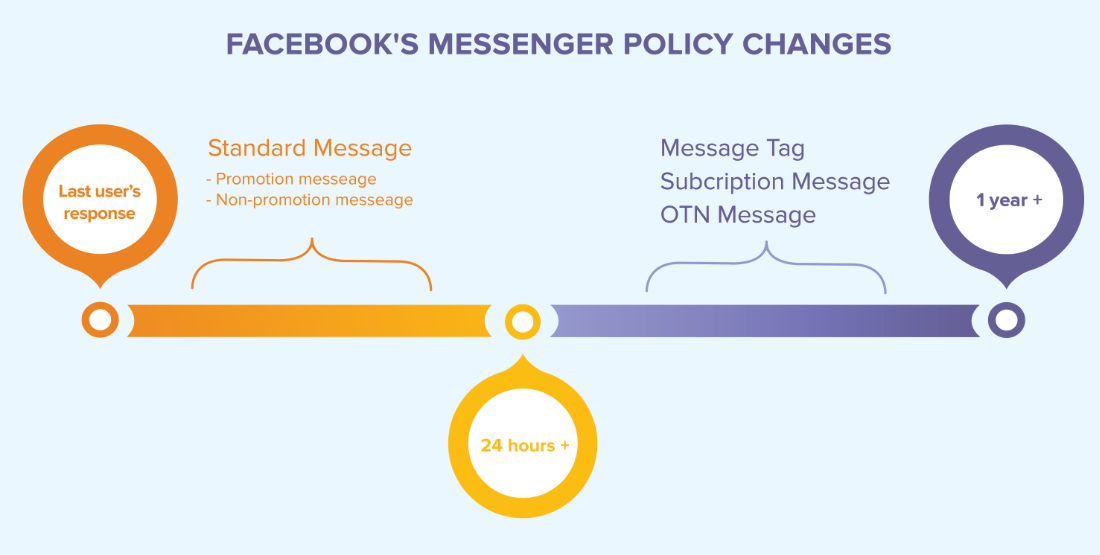
Depuis le 4 mars 2020, il existe 5 types de messages sur Facebook Messenger: message standard, Tag message, notification ponctuelle, message d'actualité et message sponsorisé.
Message standard
Les opérateurs de robots peuvent envoyer des messages dans les 24 heures à compter du dernier message du client, cela peut inclure du contenu promotionnel et non promotionnel. Si vos clients répondent au bot, la conversation sera à nouveau comptée 24 heures. Les clients ont la possibilité de bloquer ou de désactiver une conversation avec une entreprise à tout moment. Dans ChatBot-Express , vous pouvez envoyer un message standard via: Diffusion promotionnelle et texte simple entre le bot et les clients.
TAG de message
Les opérateurs de robots peuvent envoyer des mises à jour 1: 1 importantes et personnellement pertinentes aux clients en dehors de la fenêtre de messagerie standard. Les TAGS de message ne peuvent pas être utilisées pour envoyer du contenu promotionnel, y compris, mais sans s'y limiter, des offres, des offres, des coupons et des réductions. Si vous le faites, Facebook peut restreindre la capacité de votre page à envoyer des messages. Au lieu de pouvoir choisir parmi l'un des 17 TAGS pris en charge lors de l'envoi de contenu en dehors de la fenêtre de 24 heures, après le 4/3/2020, vous serez limité à trois TAGS, plus une en version bêta, parmi lesquels choisir. Ces TAGS pris en charge incluent la mise à jour de l'événement confirmé, la mise à jour après l'achat, la mise à jour du compte et l'agent humain (BÊTA fermée).
Notification ponctuelle
Un message OTN (Notification ponctuelle) est un type de message que vous pouvez envoyer aux clients après 24 heures d'interaction avec la page tant que le client accepte de recevoir ce message. Si la personne interagit avec le message, la fenêtre de messagerie standard se rouvrira. En d'autres termes, les opérateurs de robots peuvent demander à leurs clients d'envoyer un message de suivi en dehors de la fenêtre de 24 heures.
Message d'actualité
Seule la page qui a été approuvée par le Facebook News Page Index (NPI) peut envoyer un nombre illimité de messages non promotionnels, que vous pouvez envoyer à tout moment, quel que soit le temps écoulé depuis la dernière activité des clients. Pour plus de détails sur l'enregistrement de l' index des pages d'actualités Facebook (NPI) , veuillez cliquer ici . Message d'actualité est un message non promotionnel illimité, vous pouvez utiliser le message d'abonnement dans ChatBot-Express pour transmettre votre message aux clients. Il est important de garder à l'esprit que vous ne pouvez pas envoyer de messages promotionnels dans le message d'abonnement et que si vous le faites, vous enfreignez cette politique et, par conséquent, votre page perdra ses privilèges de messagerie.
Message sponsorisé
Les opérateurs de robots peuvent envoyer du contenu promotionnel et du contenu non promotionnel en dehors de 24 heures. Les messages sponsorisés sont annotés dans la conversation avec le mot «Sponsored» au-dessus du message. Le contenu de ce message doit être conforme aux politiques de publicité de Facebook . Dans ChatBot-Express , vous pouvez attacher un lien m.me d'un bloc ou d'un bot entier dans le message du sponsor pour permettre à vos clients de démarrer la conversation avec votre bot.
Quelques conseils pour utiliser ces politiques à bon escient
- N'oubliez pas de n'envoyer qu'un seul message standard lorsque les utilisateurs du chat sont en dehors de 24 heures.
- Gardez une trace de votre pourcentage de blocage: localisez votre page «Pourcentage de blocage» dans la section Insights de votre page Facebook. Si ce nombre dépasse 3%, vous devez revoir votre stratégie de messagerie.
- Donnez toujours à vos clients la possibilité de se désabonner: cette pratique vous aidera à organiser votre public et empêchera les clients frustrés de bloquer votre page.
- Ne spammez pas vos clients: générez au préalable une stratégie de message. Chaque message que vous envoyez doit avoir un objectif défini.
- Définissez les bonnes attentes: faites savoir à vos clients qu'ils parlent à un ChatBot. Faites-leur savoir que vous prévoyez d'envoyer de futurs messages et donnez-leur la possibilité de dire non. Surtout dans vos messages d'abonnement, assurez-vous de définir des attentes claires - à quelle fréquence vous leur enverrez un message et quel type de contenu par exemple.
Accéder à l'Article "▶︎ Campagnes Facebook Messenger"
Contacter l'assistance ici
Pour en savoir plus sur ChatBot-Express, visitez notre site ChatBot-Express.com
|
Rate this Topic:
|
|||
|
