Il existe deux façons d'intégrer un ChatBot aux sites :
1 . Le "ChatBot-Express Chat Plugin" : Votre propre widget de chat en direct est construit par ChatBot-Express. Il est hautement personnalisable pour une meilleure image de marque. Vos utilisateurs de chat n'auront pas à se connecter pour démarrer une conversation.
2 . Le "Facebook Messenger Chat Plugin": il vous permet d'intégrer Messenger directement dans votre site Web. Les utilisateurs de chat sur le site Web peuvent recevoir des diffusions via Facebook Messenger.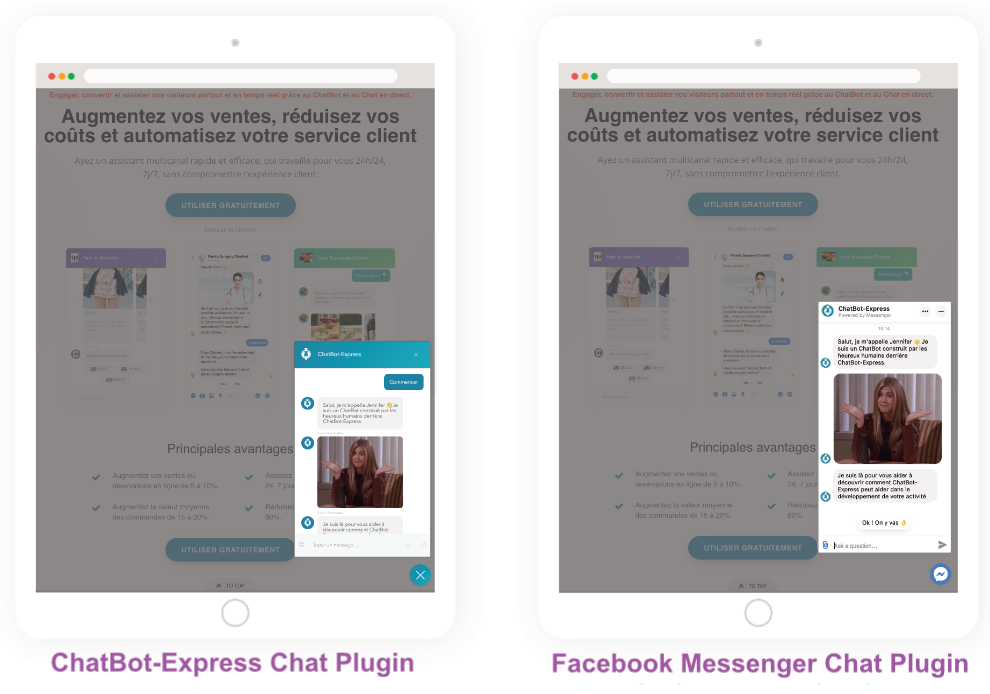
Configurer le "ChatBot-Express Chat Plugin"
Aller à Bot Builder > Publishing Configuration> Website.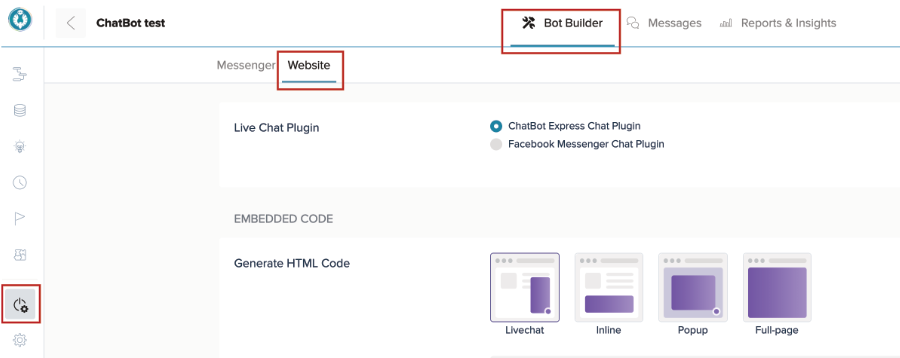
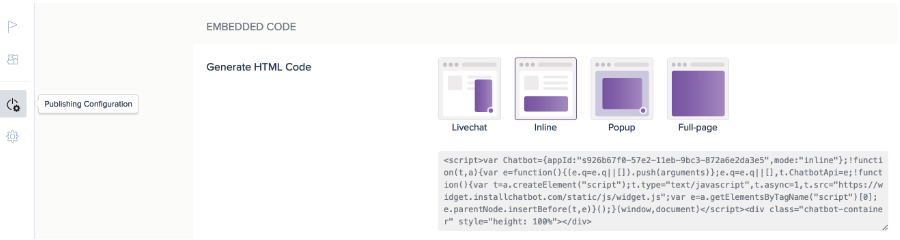
Pour chaque option, le système génère un code intégré afin que vous puissiez l'insérer dans le code HTML de votre site Web. ChatBot-Express propose également certains paramètres pour personnaliser le Web Widget.
Copiez l'extrait de code dans Embedded Code et insérez-le dans le code HTML de votre site Web juste avant la balise.
ChatBot-Express Chat Plugin
- Embedded Code (code intégré) avec modes d'affichage : code généré avec le mode d'affichage sélectionné pour insérer un bot dans votre page Web. Vous pouvez insérer un bot par page Web. Voyez comment chacun des modes d'affichage fonctionne dans la section détaillée ci - dessous.
- Whitelisted Domains (domaines en liste blanche) : liste des domaines autorisés à insérer un bot à l'aide du ChatBot-Express Chat Plugin pour site Web. Votre ChatBot ne fonctionnera que sur ces sites Web.
- Show Entry Block First (afficher le bloc d'entrée en premier): le bloc d'entrée est toujours le premier message que les utilisateurs de Facebook Messenger voient lorsqu'ils discutent pour la première fois avec le bot sur Web Widget.
- Prompt User Automatically (inviter l'utilisateur automatiquement) : Afficher automatiquement la fenêtre de discussion lorsque le chargement de la page Web est terminé au lieu de cliquer sur l'icône du ChatBot.
- Do Not Keep Conversation History (ne pas conserver l'historique des conversations) : la prochaine fois que vos utilisateurs discuteront à nouveau avec le bot, les conversations précédentes ne leur seront pas affichées. Nous ne recommandons pas ce comportement à moins qu'il ne corresponde à votre scénario d'entreprise.
- Greeting Message (on/off) (message d'accueil (activé / désactivé)): activez / désactivez votre message d'accueil pour les nouveaux clients.
Options de marque :
- Custome Name (nom personnalisé) : nom affiché dans la boîte de dialogue du plugin de chat de site Web , le nom par défaut est ChatBot Express.
- Theme Color (couleur du thème) : choisissez la couleur principale de votre widget ChatBot. Il est recommandé de choisir les couleurs qui montrent votre marque ou correspondent au site Web.
- Display Avatar (affichage de l'avatar) : nous vous recommandons d'utiliser une image personnalisée de votre marque. L'image doit être transparente au format PNG.
Facebook Messenger Chat Plugin
- Whitelisted Domains (domaines en liste blanche) : liste des domaines tiers accessibles dans Messenger webvue. Vous pouvez également publier votre ChatBot pour les domaines en liste blanche (sites Web).
- Display Chatbot Dialog (afficher la boîte de dialogue Chatbot) : comment la boîte de dialogue de discussion apparaît.
- Theme Color (couleur du thème) : choisissez la couleur principale et secondaire de votre widget ChatBot. Il est recommandé de choisir les couleurs qui montrent votre marque ou correspondent au site Web.
- Greeting for user (message d'accueil pour l'utilisateur): message d'accueil pour les utilisateurs qui reviennent sur Bot après avoir discuté.
- Greeting for guest (message d'accueil pour l'invité) : accueil pour la première fois que les utilisateurs discutent avec Bot.
Modes d'affichage pour le widget

Chat en direct

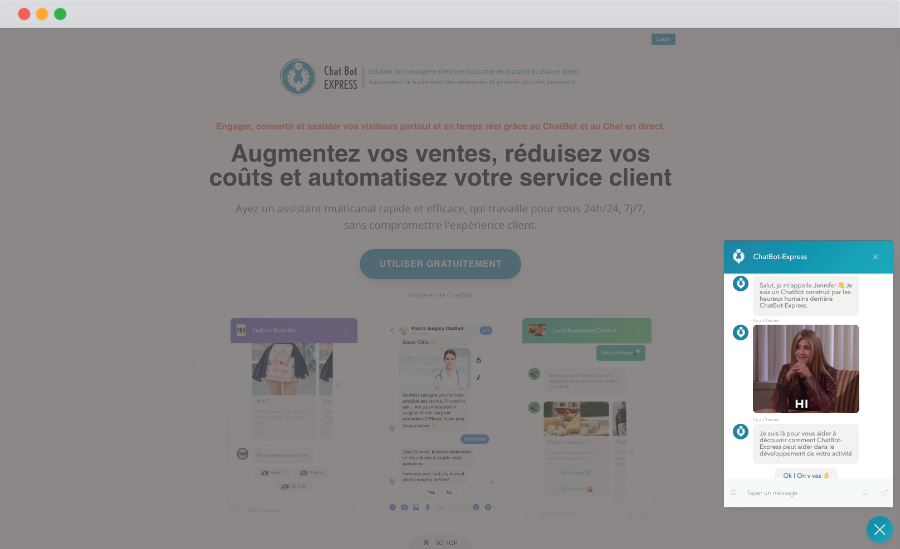

En ligne
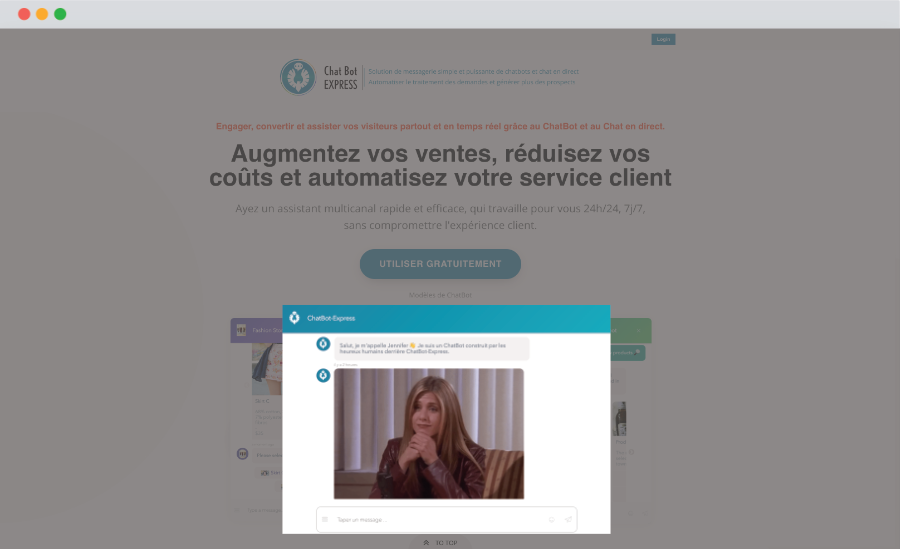
Pop up

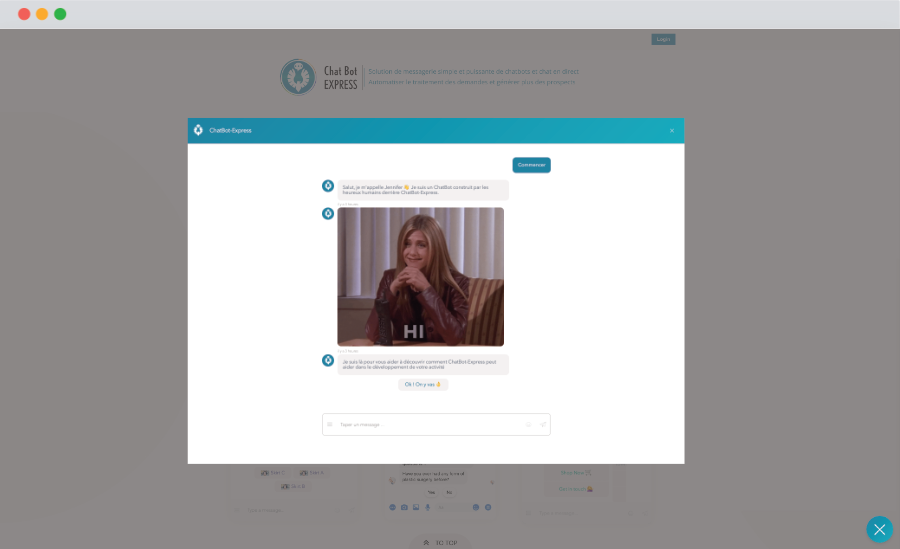
Page entière
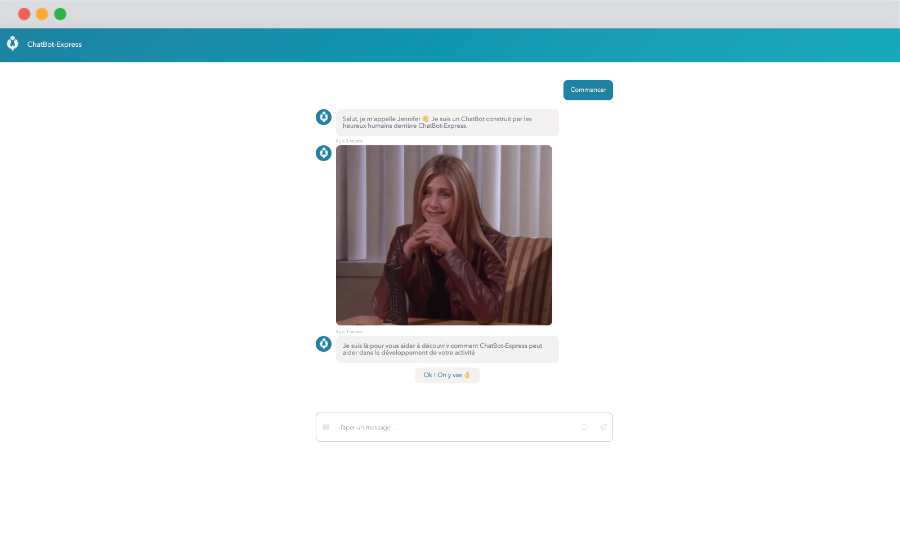
Remarque: pour le Facebook Messenger Chat Plugin , vous ne pouvez utiliser que le mode « Chat en direct ».
Enregistrer l'audience du site Web
Comment l'audience d'un site Web est-elle comptabilisée?
Contrairement à l'audience Facebook, une audience de site Web n'est pas enregistrée par défaut, vous devrez d'abord désactiver l'option Enable Guest User (activer l'utilisateur invité). Chaque visiteur peut s'associer à une adresse e-mail appropriée, ce qui en fait un public.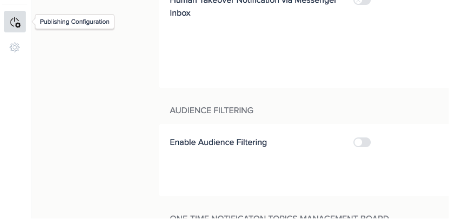
Nous proposons deux méthodes à utiliser en combinaison ou séparément, veuillez choisir la meilleure manière afin d'enregistrer avec succès l'audience de votre site Web.
Remarque : pour le Facebook Messenger Chat Plugin , une audience est enregistrée de la même manière que sur Messenger.
1. Utilisation du flux d'actions Ajouter un abonné
Vous pouvez utiliser le bloc action Add Subscriber (ajouter un abonné) pour demander aux visiteurs de votre site Web de laisser leurs adresses e-mail et leurs noms avant de poursuivre le reste du flux conçu. Lors de l'utilisation de l'action, les visiteurs de votre site Web ne pourront pas continuer le flux à moins qu'ils ne remplissent une adresse e-mail correcte et non vide de leur nom.
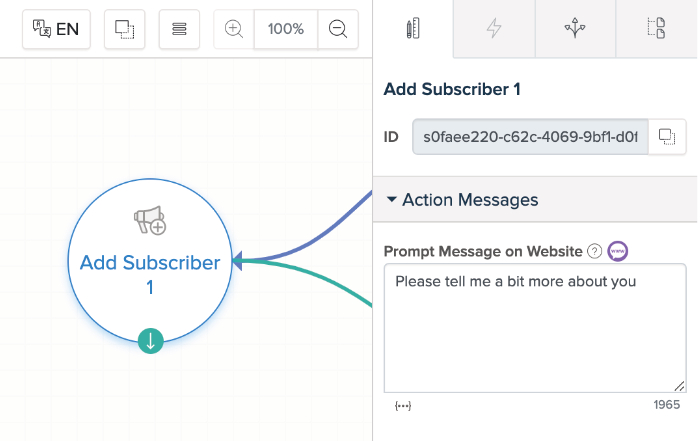
Il est recommandé de personnaliser le Prompt Message (message d'invite) en fonction de votre flux et de l'activité qu'il sert.
2. Utilisation de l'API Widget JS sur le site Web
Avec cette méthode, vous devez avoir une connaissance viable de JavaScript.
L'API Widget JS vous offre des fonctionnalités avancées pour contrôler le widget sur votre site Web et la possibilité d'alimenter votre bot avec vos informations utilisateur. C'est l'un des moyens possibles de transformer vos utilisateurs existants en audiences de site Web sur ChatBot-Express.
Diverses utilisations de l'API fournie comprennent:
- Mettez à jour les visiteurs / publics actuels avec des données essentielles: noms, e-mails, images, attributs utilisateur et balises.
- Ouvrez / fermez le widget (disponible en mode Livechat et Popup).
- Écoutez l'événement des widgets ouverts / fermés pour exécuter des fonctions supplémentaires.
- Suivez notre Référence de l'API Widget JS pour plus de détails sur l'utilisation de cette méthode.
Mettre à jour le bot
Après avoir modifié les paramètres du bot, accédez à Publish (publier)> Update (mettre à jour) .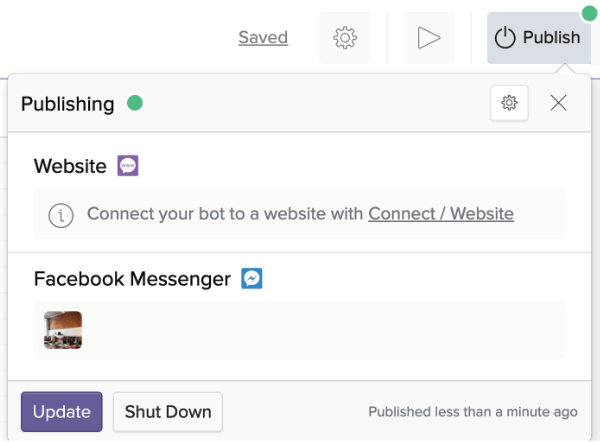
Remarque : toutes les modifications ne s'appliquent qu'après la mise à jour du bot. Vous pouvez également retirer votre bot à tout moment en cliquant sur le bouton Shut Down (arrêter) .
Notifications sonores
Les notifications de la boîte de réception sont une fonctionnalité qui informe les utilisateurs ou les opérateurs de chat des nouveaux messages les uns des autres. Avec les notifications de la boîte de réception , vous trouverez le ChatBot plus pratique lors de son utilisation.
Le processus de réglage est assez simple:
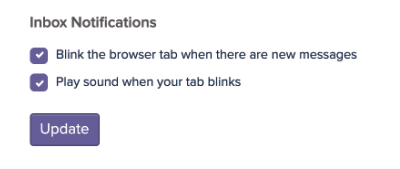
Étape 1 , vous devez cliquer sur votre Avatar> Account> Dans Account Profile, activez l' option Inbox Notifications. Lorsque vous avez terminé cette étape, les opérateurs ou les collaborateurs entendent le son et voient le clignotement depuis l'onglet du navigateur.
Étape 2 , Allez au robot que vous souhaitez que les utilisateurs chat pour les notifications: Bot Builder> Publishing Configuration> Website> en Notification , activer « Play Sound ».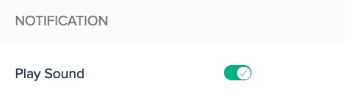
Une fois ce bouton activé, si les utilisateurs du chat choisissent de parler au personnel via l'action «Human Takeover», ils recevront une notification sonore en cas de nouveaux messages des opérateurs.
Remarque: cette fonctionnalité fonctionne dans le cas où l'onglet est toujours actif. Si l'utilisateur du chat éteint la fenêtre, il n'entendra aucune notification sonore.
Accéder à l'Article ▶︎ FAQ pour la publication
Contacter l'assistance ici
Pour en savoir plus sur ChatBot-Express, visitez notre site ChatBot-Express.com
|
Rate this Topic:
|
|||
|
